
案件を横断して検索する(ナレッジ検索)
ナレッジ検索とは?
「ナレッジ検索とは?」の見出しへのリンクあなたが開ける案件の事件記録を横断して、文書の中身を検索できる機能です。
「あの条項を過去にどの案件で使ったか」「似た事案の書面がないか」といった、事務所に蓄積された記録の検索に使えます。
検索方法は2種類あり、画面上部のタブで切り替えます。
- Agent:AIに自然な文章で質問し、探してもらいます。
- 検索:キーワードで検索します。
どこから使う?
「どこから使う?」の見出しへのリンク事務所の画面の左のサイドバーで、「ナレッジ検索」を押します。
事件記録の画面(案件の中)ではなく、事務所の画面の側にあります。
AIに探してもらう(Agentモード)
「AIに探してもらう(Agentモード)」の見出しへのリンク使いかた
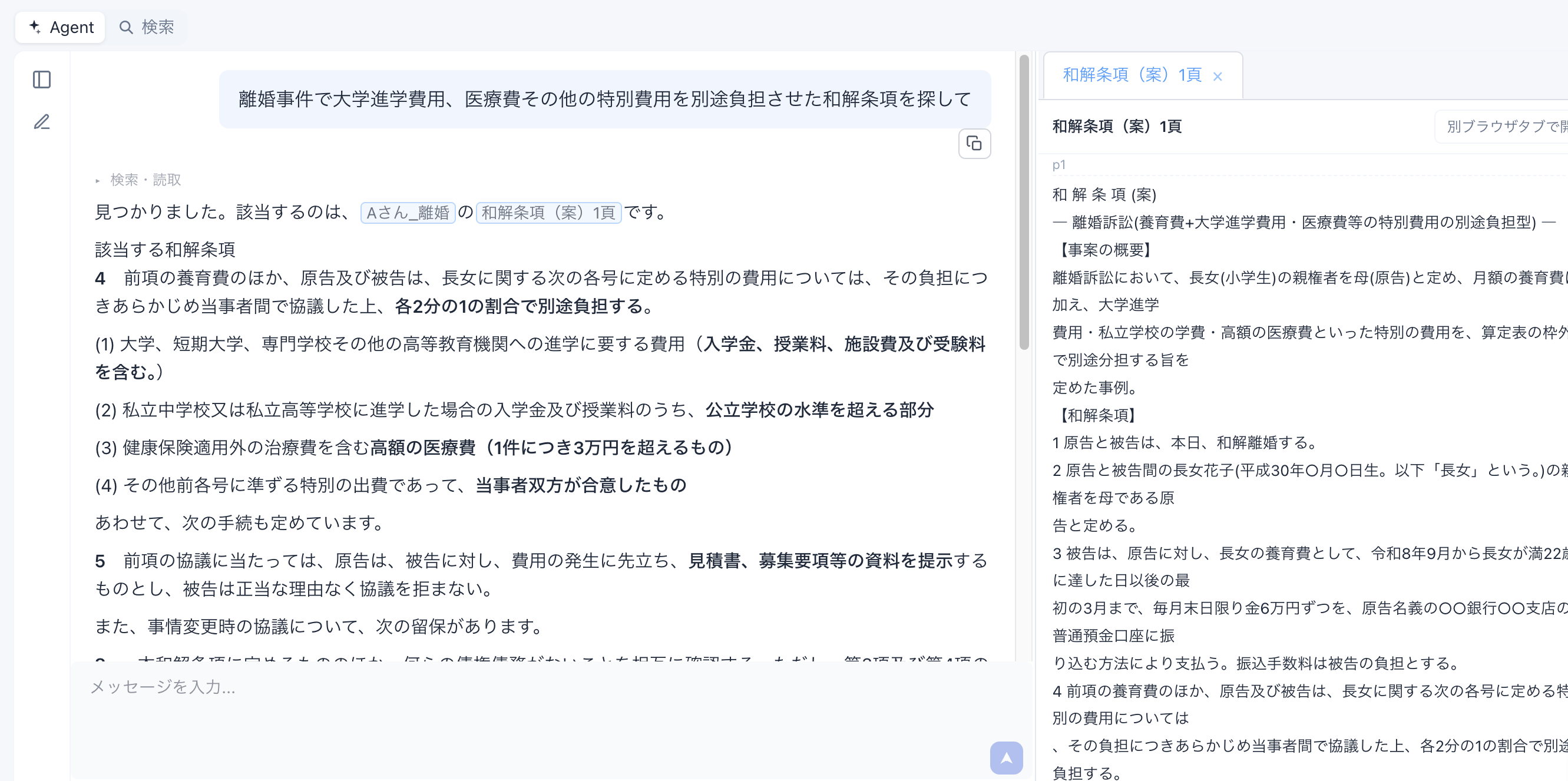
「使いかた」の見出しへのリンク「Agent」タブに切り替え、探したい内容を自然な文章で入力します。
例:離婚事件で大学進学費用、医療費その他の特別費用を別途負担させた和解条項を探して
AIが組織内の記録を検索・読み取り、該当する箇所を示しながら回答します。
画面下部の「メッセージを入力…」から、続けて質問することもできます。
回答から原文を確認する
「回答から原文を確認する」の見出しへのリンク回答文の中に、案件名と文書名が表示されます。
文書名をクリックすると、右側にその文書の本文が開きます。「別ブラウザタブで開く」から、大きな画面で確認することもできます。
キーワードで検索する(検索モード)
「キーワードで検索する(検索モード)」の見出しへのリンク検索のしかた
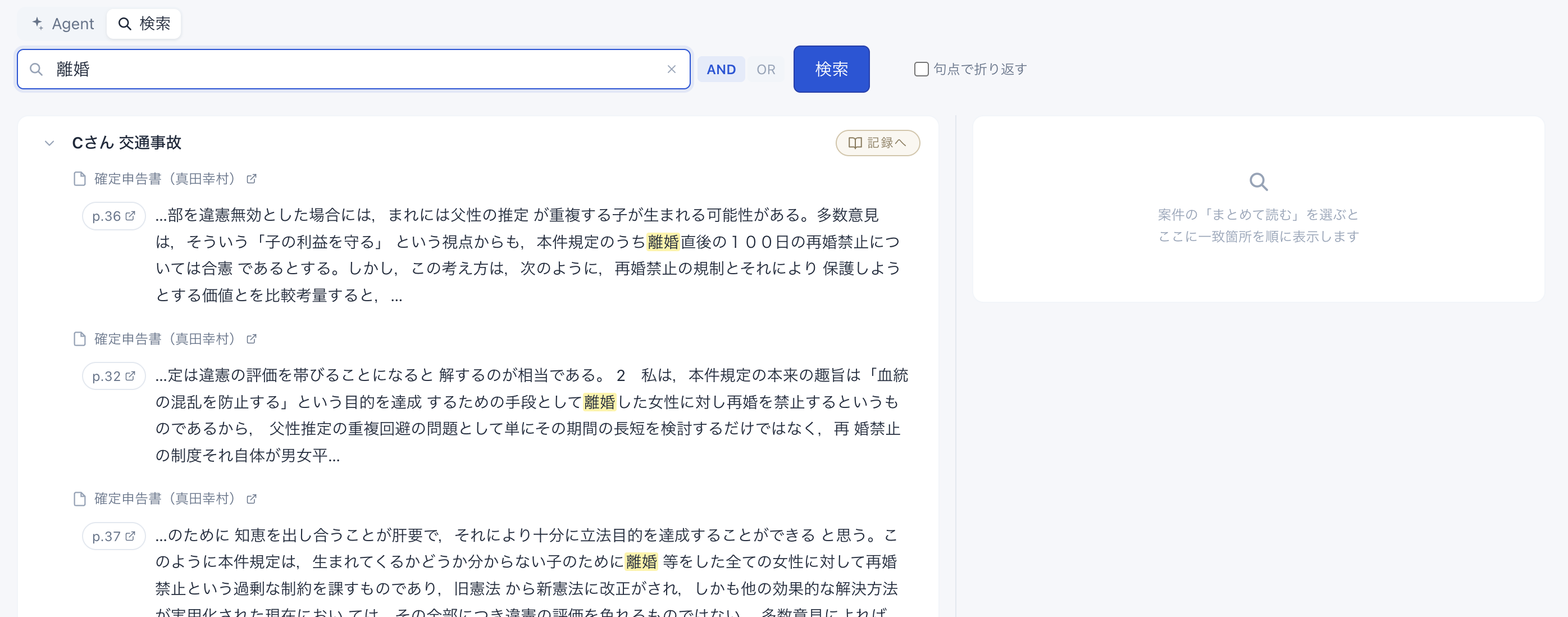
「検索のしかた」の見出しへのリンク「検索」タブに切り替え、検索ボックスにキーワードを入力し、「検索」ボタンをクリックするかエンターキーで実行します。
- AND/OR:複数のキーワードを指定する場合の条件を切り替えます。
- 句点で折り返す:オンにすると、「。」で文章が折り返されて表示されます。
検索結果の見かた
「検索結果の見かた」の見出しへのリンク検索結果は、案件ごとにまとまって表示されます。
- 案件名の見出しの「事件記録へ」をクリックすると、その案件の文書DBが開きます。
- 各ヒットには、文書名と
p.36のようなページ番号が表示されます。クリックすると、その文書の該当ページが開きます。 - キーワードは前後の文章とともに表示され、ハイライトされます。
- 案件ごとの一覧の末尾にある「まとめて読む」をクリックすると、右側にその案件の一致箇所が順に表示されます。
検索できる範囲は?
「検索できる範囲は?」の見出しへのリンクあなたの事務所の案件のうち、あなたが事件記録を開ける案件が検索対象です。アーカイブ済みの案件も含まれます。業務記録は検索の対象外です。