
文書を表示する
プレビュー画面で文書を見る
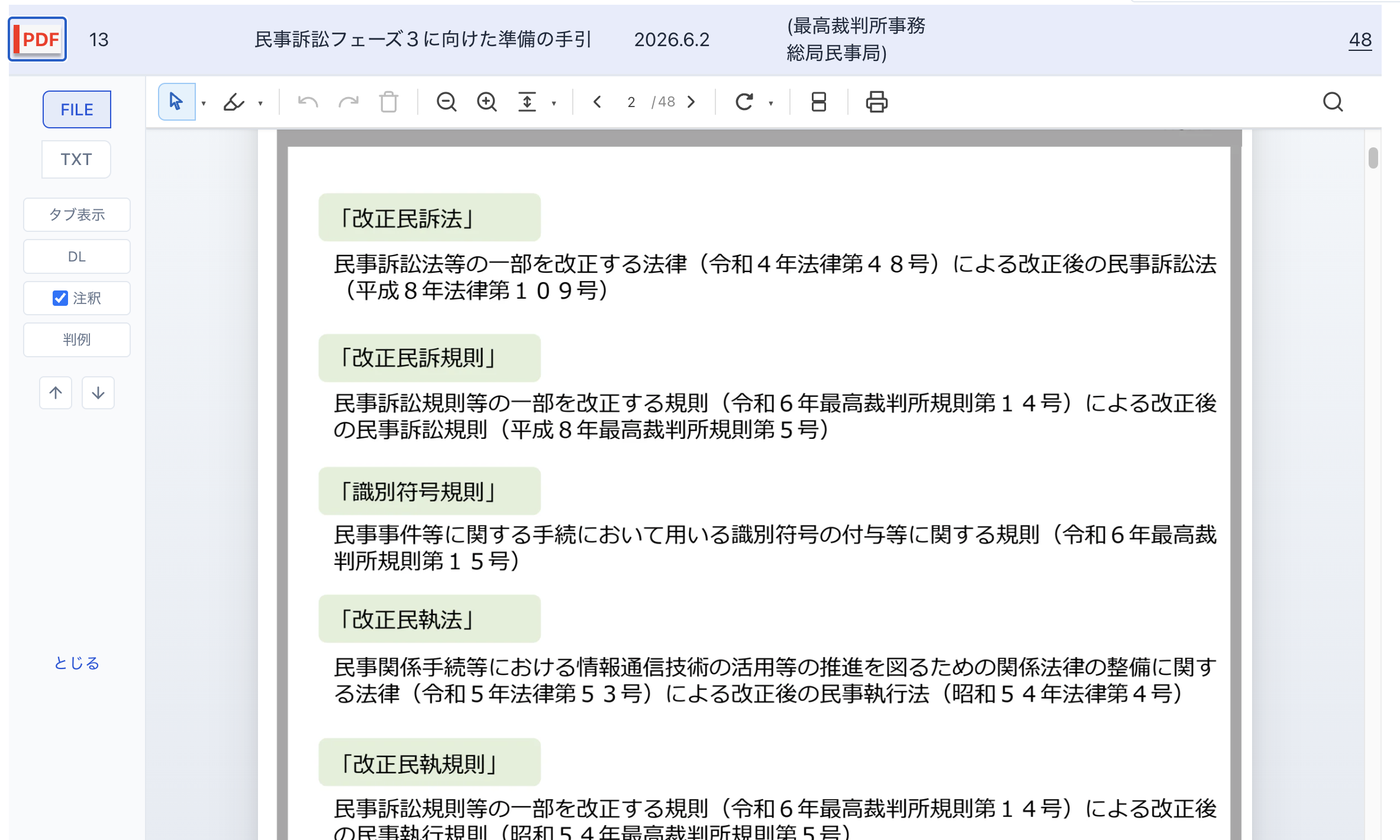
「プレビュー画面で文書を見る」の見出しへのリンク左端に表示される 「PDF」 「DOC」 などのボタンを左クリックすると、その文書が表示されます(プレビュー)。
PDFファイルに対しては注釈を付けることもできます(注釈を付けてもオリジナルのPDFファイルはクリーンな状態で残っています)。
大きな画面で文書を見る(タブ表示)
「大きな画面で文書を見る(タブ表示)」の見出しへのリンク別のタブを開いて、大きな画面で文書を表示することもできます。 以下の方法でタブ表示になります。
- 「PDF」 「DOC」 などのボタンを右クリックする(おすすめ)
- プレビュー画面左側の「タブ表示」をクリックする
- 文書レコードを右クリックして、「タブで開く」を選択する
テキストを選択する・全テキストを見る
「テキストを選択する・全テキストを見る」の見出しへのリンクテキスト選択
「テキスト選択」の見出しへのリンク表示されているPDF上をマウスで選択するとコピーができます。注釈モードでのテキスト選択は、左端から行単位でまとめて選択するようにするとうまくいきやすいです。
全テキストを見る
「全テキストを見る」の見出しへのリンク左側の「TXT」ボタンをクリックすると、全文テキストがまとめて表示されます。
上部のボックスでキーワード検索も可能です。
プレビュー画面での各種操作
「プレビュー画面での各種操作」の見出しへのリンクPDFに書き込みをする
「PDFに書き込みをする」の見出しへのリンクマーカーや直線などの書き込み機能が利用できます。
注釈を付けても、オリジナルのファイルは変更されずにそのまま保存されています。
タブ表示
「タブ表示」の見出しへのリンク別のタブを開いて、大きな画面で文書を表示することができます。
ファイル編集
「ファイル編集」の見出しへのリンクWord・Excel・PowerPointファイルは、お使いのパソコンのOfficeアプリで編集し、保存内容を弁護革命クラウド版に反映できます。詳しくは下記を参照してください。
ダウンロード(DL)
「ダウンロード(DL)」の見出しへのリンクそのファイルをダウンロードフォルダに出力します。
注釈モードからDLすると、注釈付きのファイルがDLされます。
注釈モードをオフにしてDLすると、注釈無しのファイルがDLされます。
注釈モード(PDFファイルの場合)
「注釈モード(PDFファイルの場合)」の見出しへのリンクチェックボックスをオンオフすることで、注釈モードと、オリジナルの表示が切り替わります。
オリジナルの表示では、注釈が無い状態になります。
文書のリンク共有(参照リンク)
「文書のリンク共有(参照リンク)」の見出しへのリンク文書を右クリックすると表示されるメニューから、その文書へのリンクをコピーできます。
コピーしたリンクを同じ組織内のメンバーに伝えると、その文書を素早く開いてもらえます。
- 参照リンクをコピー:その文書を開くためのリンク(URL)をコピーします。
- 書誌をコピー:タイトル・日付などの書誌情報をテキストでコピーします。
- 書誌+参照リンクをコピー:書誌情報と参照リンクをまとめてコピーします。
PDFを回転させる
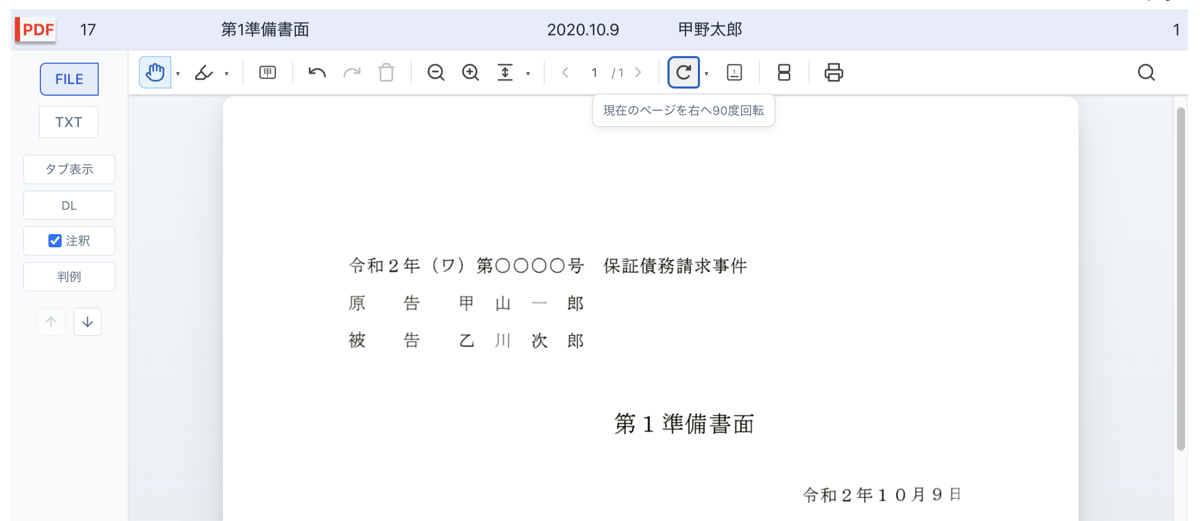
「PDFを回転させる」の見出しへのリンクプレビュー状態で、PDFファイルのページを右に90度回転させることができます。
回転ボタンを1回クリックするたびに90度回転します。
- この操作は永続的です。 弁護革命内に保存されたPDFファイルが、当該ページが90度回転した状態で上書きされます。
- 注釈は回転されません。あらかじめ回転を済ませてから注釈をご利用ください。
対応拡張子
「対応拡張子」の見出しへのリンク- pdf,txt
- docx,doc,xls,xlsx,ppt,pptx
- png,bmp,gif,svg,jpg,jpeg
- mp4,mpeg,mov