
ScanSnapで登録する
紙の書類を ScanSnap でスキャンして、そのまま文書DBに登録できます。スキャンしたデータをパソコンに保存してから、あらためてアップロードする手間を省けます。
使えるScanSnap
「使えるScanSnap」の見出しへのリンク次の機種に対応しています。
- ScanSnap iX2500
- ScanSnap iX2400
- ScanSnap iX1600
- ScanSnap iX1500
- ScanSnap iX1400
- ScanSnap iX1300
- ScanSnap iX110
- ScanSnap iX100
使う前の準備
「使う前の準備」の見出しへのリンク次の3点を確認してください。
- ScanSnap Home をインストールし、起動しておく:バージョンは 3.3.0 以降が必要です。ScanSnap をパソコンにつないで、使える状態にします。ScanSnap Home を起動していなくても、スキャン時に画面は出ますが、自動では起動されません。スムーズに使うために、先に起動しておくことをおすすめします。
- ブラウザは Chrome か Firefox を使う:Safari では使えません。
- アカウントの統一は不要:弁護革命のアカウントと ScanSnap のアカウントをそろえる必要はありません。ScanSnap とパソコンをつなぐだけで使えます。
ScanSnap Home の入れ方や接続のしかたは、ScanSnap の公式ガイドをご覧ください。
初めてScanSnapを導入する(ScanSnap 公式ヘルプ)
登録のしかた
「登録のしかた」の見出しへのリンク-
ScanSnap に書類をセットします。
-
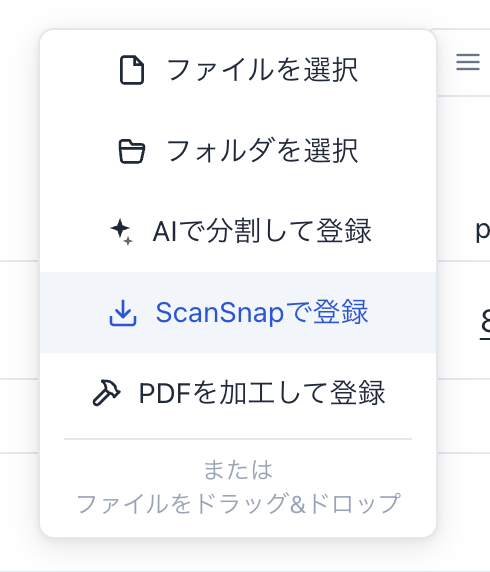
文書DB画面の右上にある「文書を追加」ボタンを押し、「ScanSnapで登録」を選びます。
-
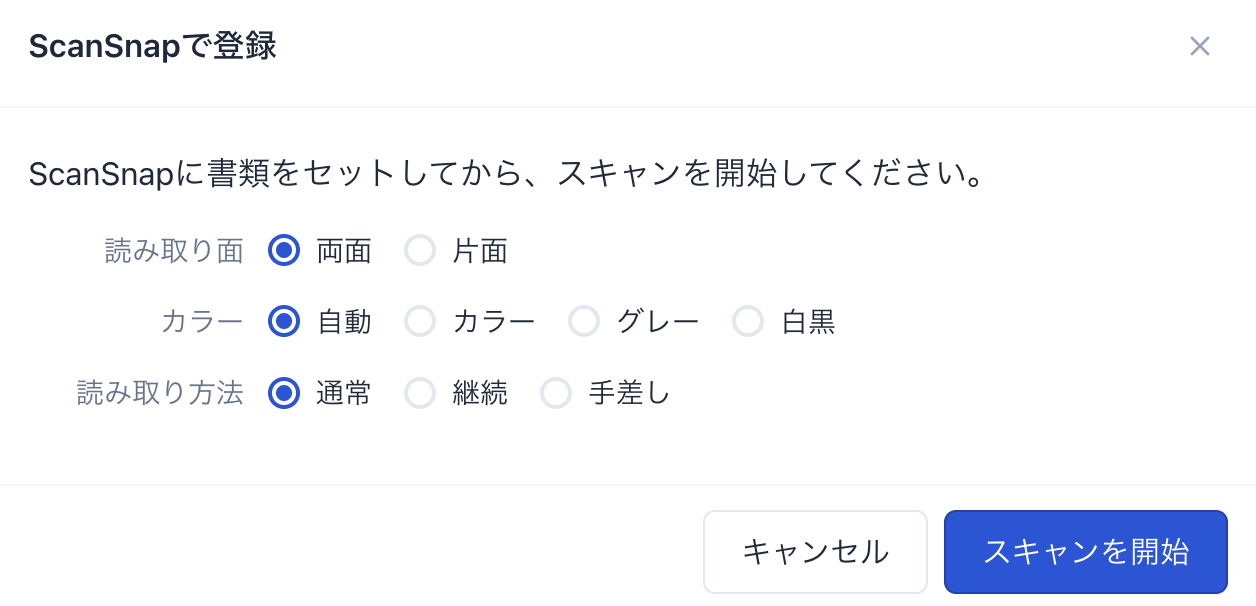
「ScanSnapで登録」の画面で、読み取りの設定を選びます(設定の内容は次の項目)。
-
「スキャンを開始」を押します。ScanSnap が書類を読み取ります。
-
読み取りが終わると、「文書登録の確認」ダイアログが開きます。内容を確認して登録します(文書登録の確認ダイアログ)。
読み取りの設定
「読み取りの設定」の見出しへのリンク「スキャンを開始」を押す前に、次の3つを選べます。最初は、両面・自動・通常が選ばれています。
| 項目 | 選べる内容 |
|---|---|
| 読み取り面 | 両面/片面 |
| カラー | 自動/カラー/グレー/白黒 |
| 読み取り方法 | 通常/継続/手差し |
読み取り方法の違い
「読み取り方法の違い」の見出しへのリンク読み取り方法は、書類の量や種類に合わせて選びます。どの方法でも、読み取った書類は1つのPDFにまとまります。
- 通常:給紙トレイ(ADF)に書類をまとめてセットすると、1枚ずつ自動で読み取ります。トレイの紙がなくなったら読み取りが終わり、PDFができます。いちばんシンプルな方法です。
- 継続:読み取り方は「通常」と同じで、給紙トレイから自動で読み取ります。ただし、トレイの紙がなくなると「続けて読み取りますか?」と確認が出ます。次の書類をセットすれば、続きとして読み取れます。トレイに入り切らない枚数の書類でも、すべて1つのPDFにまとめられます。
- 手差し:給紙トレイにまとめて置かず、書類を1枚ずつ手で入れて読み取ります。1枚入れるたびに読み取り、次の1枚を待ちます。厚い紙、長い書類、折れやすい紙など、給紙トレイに通しにくいものに向いています。