
右クリックメニュー
文書レコードを右クリックすると、右クリックメニューが開きます。
右クリックメニューからいくつかの便利な操作が可能です。
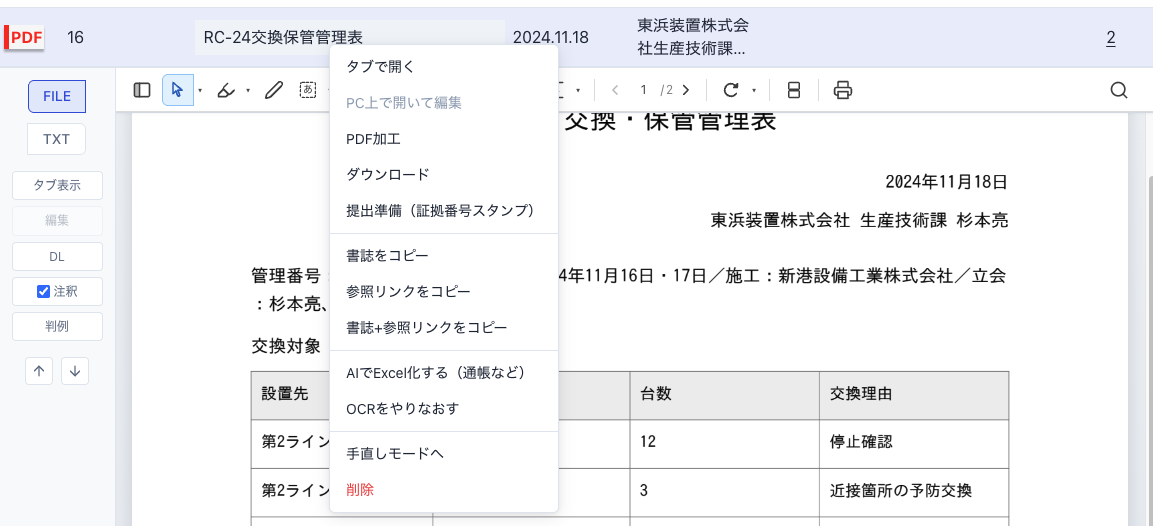
タブで開く
「タブで開く」の見出しへのリンクその文書を新しいタブで表示します。
PC上で開いて編集
「PC上で開いて編集」の見出しへのリンクWord・Excel・PowerPointの文書を、お使いのパソコンのOfficeアプリで開いて編集します。それ以外の文書では選べません。
PDF加工
「PDF加工」の見出しへのリンクその文書をPDF加工の画面で開きます。ページの分割やトリミングなどができます。
ダウンロード
「ダウンロード」の見出しへのリンクその文書のファイルをダウンロードします。
提出準備(証拠番号スタンプ)
「提出準備(証拠番号スタンプ)」の見出しへのリンクその文書に証拠番号スタンプを付けて、提出用のPDFを出力します。
書誌をコピー
「書誌をコピー」の見出しへのリンクその文書の書誌情報を、クリップボードにコピーします。 ワードなど、作業中の別のプログラムに「貼り付け」(ペースト)ができるようになります。 引用の際などに便利です。
参照リンクをコピー
「参照リンクをコピー」の見出しへのリンクその文書を直接開くための参照リンク(URL)をクリップボードにコピーします。リンクは組織内のメンバーのみが開けます。
書誌+参照リンクをコピー
「書誌+参照リンクをコピー」の見出しへのリンク書誌情報と参照リンクをまとめてコピーします。
AIでExcel化する(通帳など)
「AIでExcel化する(通帳など)」の見出しへのリンク通帳などのPDFの内容を、AIが読み取ってExcelファイルに変換します。
OCRをやりなおす
「OCRをやりなおす」の見出しへのリンクその文書の文字認識(OCR)をやりなおします。文字の認識の精度が低く、検索で見つからないときなどに使います。
手直しモードへ
「手直しモードへ」の見出しへのリンク手直しモードに移り、文書の書誌情報を続けて編集できます。
その文書を削除します。