
AIで分割して登録する
複数の書類が1つのPDFにまとまっている場合に、AIが書類の切れ目を判定して、書類ごとに分割しながら登録できます。
スキャンでまとめて取り込んだ証拠の束などを、1件ずつ手で切り分けることなく、まとめて登録できます。
登録方法
「登録方法」の見出しへのリンク文書DB画面の右上にある「文書を追加」ボタンから、「AIで分割して登録」を選びます。
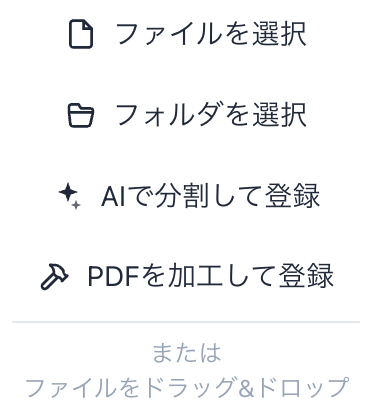
分割できるのは、1つのPDFにつき300ページ・30MBまでです(上限の詳細)。
AI解析による自動分割
「AI解析による自動分割」の見出しへのリンクPDFを選択すると、AIが各ページを解析し、証拠番号や文書のタイトル等を手がかりに文書の切れ目を自動判定します。解析が完了すると、分割結果のプレビュー画面が表示されます。
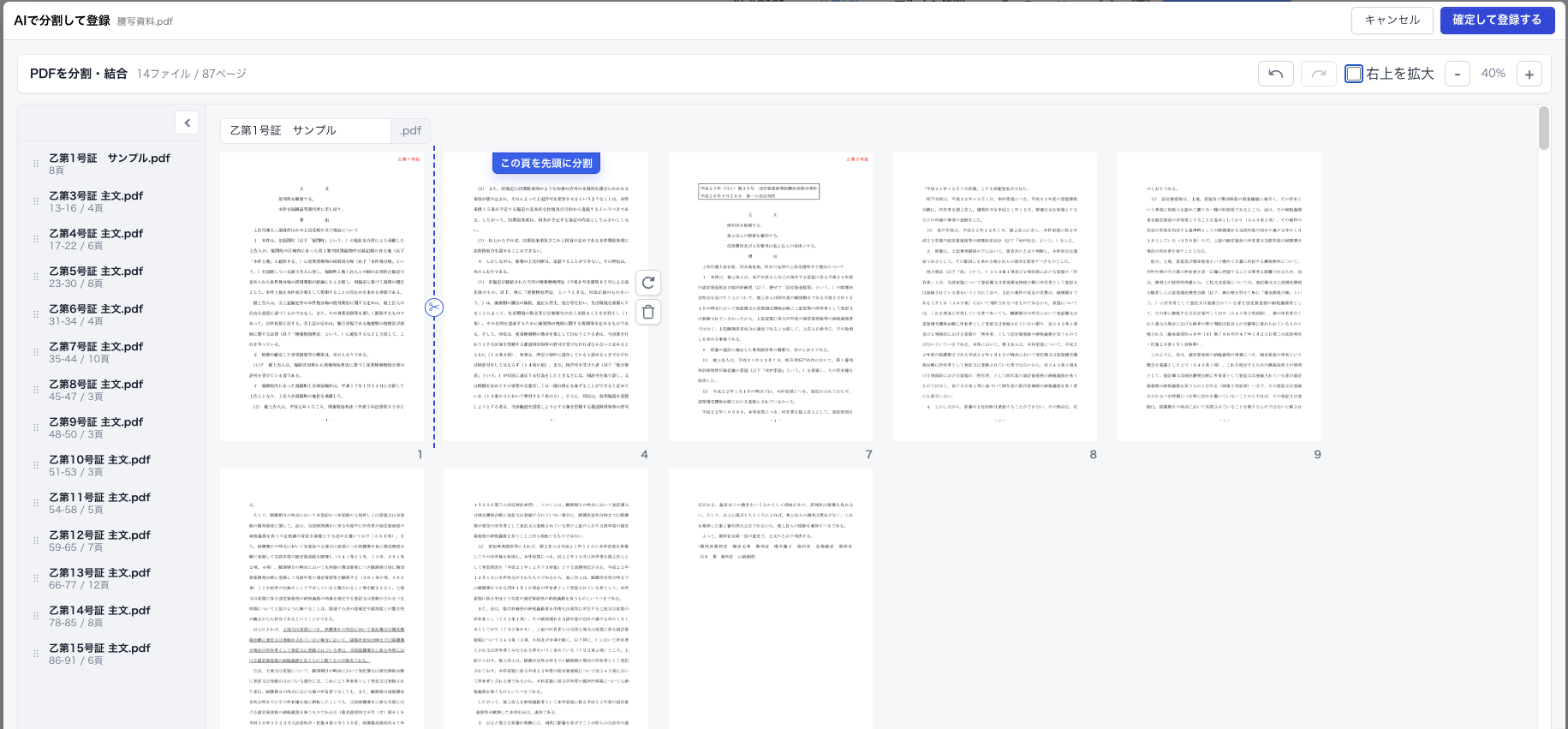
- 左サイドバー: 分割後の各ファイル(ファイル名・ページ範囲・ページ数)
- 中央エリア: 元PDFの全ページサムネイル。分割点には区切り線が表示されます
画面上部には全体のファイル数とページ数が表示されます(例: 14ファイル / 87ページ)。
表示の調整
「表示の調整」の見出しへのリンクプレビュー画面右上のコントロールで、ページサムネイルの表示を調整できます。
- ✅ 右上を拡大 — チェックを入れると、各ページの右上部分を拡大表示します。証拠番号のスタンプを確認しながら分割点を調整したい場合に便利です。
- 表示倍率(%) —
-/+ボタンでサムネイルの表示倍率を変更できます(初期値: 40%)。
手動で分割点を調整する
「手動で分割点を調整する」の見出しへのリンクAIの判定結果は手動で修正できます。
分割点を追加する
「分割点を追加する」の見出しへのリンクページ間にカーソルを合わせると「この頁を先頭に分割」ボタンが表示されます。クリックすると、そのページを先頭とする新しい文書として分割されます。
分割点を削除する(前のPDFに結合する)
「分割点を削除する(前のPDFに結合する)」の見出しへのリンク分割の先頭ページをクリックすると、ページ上部に「前のPDFにつなげる」ボタンが表示されます。クリックすると、そのページが前のファイルに結合されます。
ページ単位の操作
「ページ単位の操作」の見出しへのリンク各ページにカーソルを合わせると、右側にアイコンが表示されます。
- 🔄 回転 — ページを回転させます(スキャン時の向きがおかしい場合などに使用)。
- 🗑️ 削除 — そのページを分割結果から除外します(不要な白紙ページや表紙などを取り除く場合に使用)。
ファイル名を編集する
「ファイル名を編集する」の見出しへのリンク各ファイルのファイル名は、プレビュー画面上部の入力欄から自由に編集できます。拡張子(.pdf)は自動で付与されます。
登録を確定する
「登録を確定する」の見出しへのリンク内容に問題がなければ、右上の「確定して登録する」をクリックします。分割された各ファイルが個別の文書として文書DBに登録されます。
途中でやめたい場合は「キャンセル」をクリックしてください。