
ツール
文書DB画面の右上にあるツールメニューから、色々な機能が利用できます。
機能説明
「機能説明」の見出しへのリンク- 提出準備(証拠番号スタンプ):証拠番号スタンプを付けて提出用PDFを出力します。
- PDF加工:PDFの分割やフリーな加工をおこないます。
- AIで証拠説明書:AIが文書の内容を解析し、立証趣旨まで含めた証拠説明書の下書きを作成します。
- 文書リスト出力:現在表示されている文書の書誌情報を、証拠説明書スタイルで出力します。エクセル出力/クリップボードにコピーを選べます。
- 判例クイック検索:判例をすばやく検索します。
- 手直しモード:文書の書誌情報を続けて編集する場合に利用します。
- 分割表示:画面を左右に分割し、左に文書一覧、右にビュアーを並べて表示します。
- 最新データに更新:表示を最新の状態に再読み込みします。
- オフラインモードへ:インターネット接続のない場所でも案件データを閲覧できるモードに切り替えます。
- ゴミ箱:削除した文書を確認・復元します。
- DLファイル名設定:ダウンロード時のファイル名のルールを設定します。
- 改善要望:弁護革命への改善要望を送ります。
提出準備(証拠番号スタンプ)
「提出準備(証拠番号スタンプ)」の見出しへのリンク証拠番号スタンプを付けて提出用のPDFを出力します。詳しくは下記を参照してください。
PDF加工
「PDF加工」の見出しへのリンクPDFの分割やフリーな加工をおこないます。
AIで証拠説明書
「AIで証拠説明書」の見出しへのリンクAIが文書の内容を解析し、証拠ごとの立証趣旨や冒頭部(事件の表示・原告・被告)まで含めた証拠説明書の下書きを作成します。
文書リスト出力
「文書リスト出力」の見出しへのリンク現在表示されている文書の書誌情報を出力します。 出力は証拠説明書スタイルです。エクセル出力とクリップボードにコピーのいずれかを選べます。
単なるリストとして、整理用に利用することもできます。
手直しモード
「手直しモード」の見出しへのリンク手直しモードに移行します。 文書の書誌情報を続けて編集する場合に利用します。
分割表示
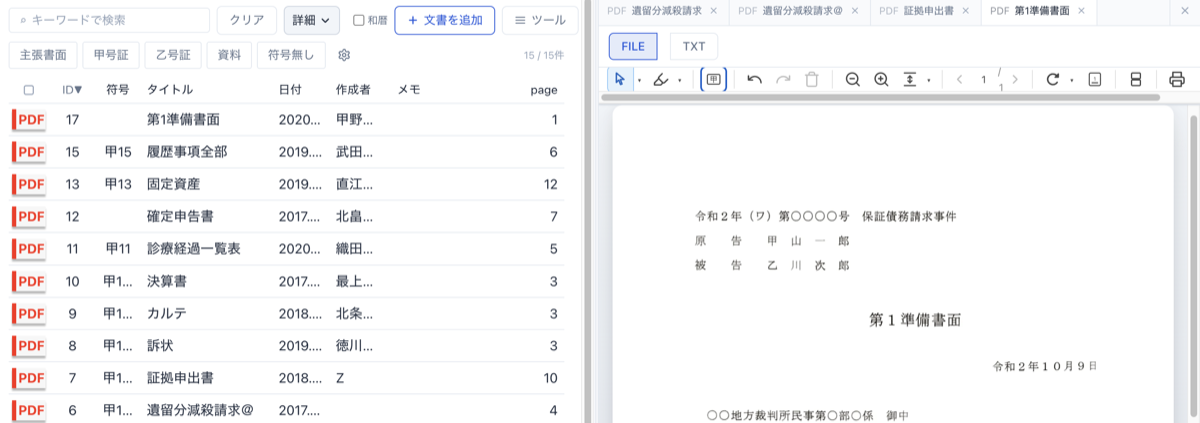
「分割表示」の見出しへのリンク画面を左右に分割し、左に文書一覧、右にビュアーを並べて表示します。
一覧から文書を選びながら、その内容をすぐ隣で確認できます。ビュアーは複数のタブで文書を開いておくこともできます。
最新データに更新
「最新データに更新」の見出しへのリンク表示を最新の状態に再読み込みします。
オフラインモードへ
「オフラインモードへ」の見出しへのリンクインターネット接続のない場所でも、案件データを閲覧できるモードです。
閲覧用に一時的に持ち出すための機能で、編集はできません。
削除した文書が一覧表示され、「復元」ボタンで元に戻せます。
DLファイル名設定
「DLファイル名設定」の見出しへのリンクダウンロード時に付けるファイル名のルールを設定します。設定結果は「プレビュー」で確認できます。
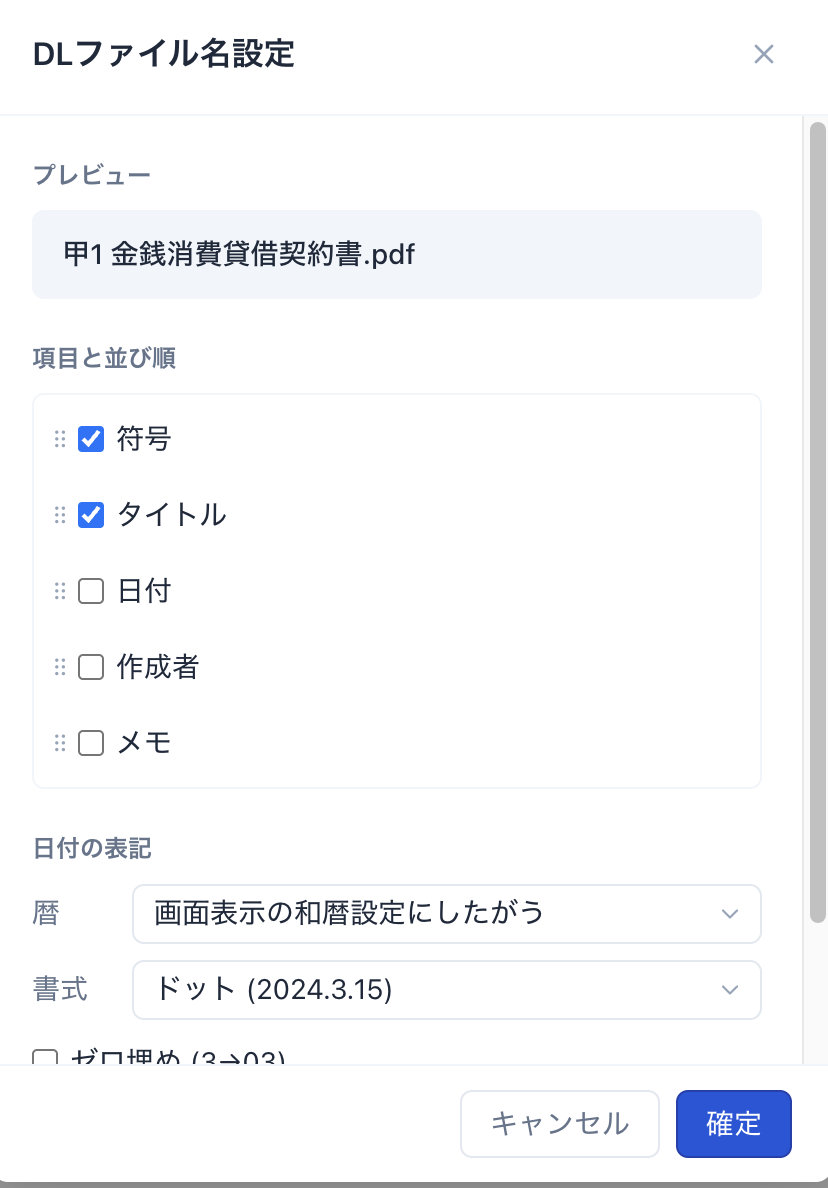
- 項目と並び順:符号・タイトル・日付・作成者・メモから、ファイル名に含める項目を選びます。ドラッグで並び順を入れ替えられます。
- 日付の表記:日付を含めるとき、暦(和暦設定にしたがう など)や書式(ドット
2024.3.15など)を選べます。「ゼロ埋め(3→03)」「全角(3→3)」も指定できます。
改善要望
「改善要望」の見出しへのリンク弁護革命への改善要望を送ります。