
PDFに注釈を付ける
PDF書き込み(注釈)の概要
「PDF書き込み(注釈)の概要」の見出しへのリンクPDFファイルに、マーカー、テキスト、付箋、ブックマーク、墨消しなどを付けることができます。ここではまとめて「注釈」と表記します。
注釈とは別に、オリジナルのPDFファイルはそのまま保存されます。 注釈モードをオフにすると、いつでも注釈のないPDFを表示したり、ダウンロードしたりできます。
注釈は自分だけが見られる自分用の書き込みです。案件を共有している他のメンバーには表示されません。
注釈モードの切り替え
「注釈モードの切り替え」の見出しへのリンクプレビュー画面左側の「注釈」のチェックボックスで、注釈モードのオン・オフを切り替えます。
- オン:注釈が表示され、書き込みができます。
- オフ:注釈のないオリジナルのPDFが表示されます。
ツールバー
「ツールバー」の見出しへのリンクPDFを表示すると、上にツールバーが表示されます。

主なボタンは、左から順に次のとおりです。
- サイドバー:ブックマークの一覧を表示します。
- 選択:文字や注釈を選択します。
- マーカー:マーカーや直線を引きます。
- ペン:手書きで自由に書き込みます。
- テキスト:テキストボックスや付箋を付けます。
- 元に戻す・やり直す・削除:直前の操作を取り消したり、選んだ注釈を消したりします。
- 縮小・拡大:表示の大きさを変えます。
- ページ移動:前後のページに移動します。
- 回転:ページを右に90度回転させます。
- 印刷:PDFを印刷します。
- 検索:PDF内の文字を検索します。
注釈機能
「注釈機能」の見出しへのリンク選択と手のひら
「選択と手のひら」の見出しへのリンク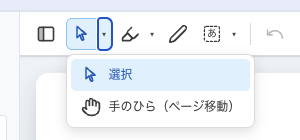
- 選択:文字を選択したり、付けた注釈を選んだりします。
- 手のひら(ページ移動):PDFをつかんで動かします。このモードでは文字を選択できません。
マーカー・直線
「マーカー・直線」の見出しへのリンク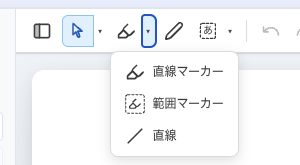
- 直線マーカー:なぞった部分にマーカーを引きます。
- 範囲マーカー:マウスで囲んだ範囲にマーカーを引きます。
- 直線:直線を引きます。
テキストボックス・付箋
「テキストボックス・付箋」の見出しへのリンク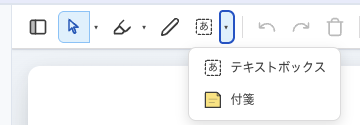
- テキストボックス:PDFの上に直接文字を書き込みます。
- 付箋:付箋のようなメモを貼ります。
ブックマーク
「ブックマーク」の見出しへのリンク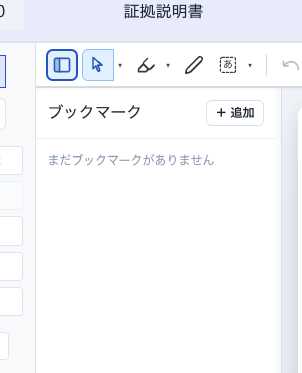
ツールバー左端の「サイドバー」ボタンを押すと、ブックマークの一覧が表示されます。「+追加」を押すと、ブックマークを付けられます。
テキスト選択メニュー(ハイライト・下線・墨消し)
「テキスト選択メニュー(ハイライト・下線・墨消し)」の見出しへのリンク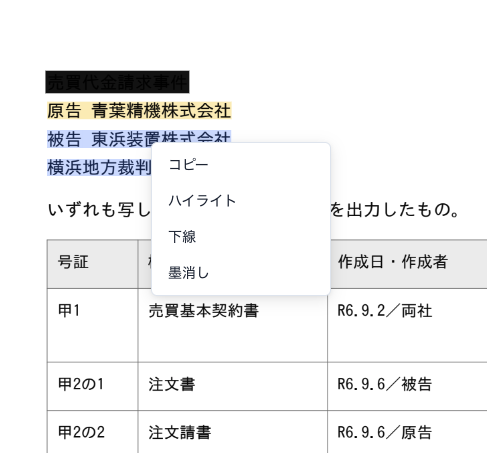
PDF上の文字をマウスで選択すると、メニューが表示されます。
- コピー:選択した文字をコピーします。
- ハイライト:選択した文字にマーカーを引きます。
- 下線:選択した文字に下線を引きます。
- 墨消し:選択した文字を黒塗りします。
墨消しも注釈の一つです。注釈モードをオフにすると、墨消しは表示されません。
提出準備での墨消しは、提出準備機能の「墨消し」を参照してください。
注釈を消す
「注釈を消す」の見出しへのリンク消したい注釈をクリックして選び、ツールバーの削除ボタン(ゴミ箱)を押します。
ページを回転する
「ページを回転する」の見出しへのリンク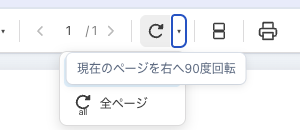
回転ボタンを押すと、表示中のページが右に90度回転します。右側の矢印から「全ページ」を選ぶと、すべてのページをまとめて回転できます。
注釈付きでダウンロードする
「注釈付きでダウンロードする」の見出しへのリンク注釈モードをオンにしてダウンロードすると、注釈付きのPDFがダウンロードされます。注釈モードをオフにしてダウンロードすると、注釈のないPDFがダウンロードされます。
注釈の検索
「注釈の検索」の見出しへのリンク文書DBの検索ボックスで検索すると、注釈で書き込んだ文字も検索されます。
注釈の共有範囲・保存場所
「注釈の共有範囲・保存場所」の見出しへのリンク- 注釈は、付けた本人だけが見られます。案件を共有している他のメンバーには表示されません。
- 注釈はクラウド(弁護革命のサーバー)に保存されます。