
文書を登録する
文書登録とは?
「文書登録とは?」の見出しへのリンク現在開いている案件に、ファイルを登録するための操作です。
自動解析機能により、全文テキスト・タイトル・日付・証拠番号まで認識することができます。
※PDFの場合。
画面上にドラッグアンドドロップするだけでOKです。
基本的な登録方法は?
「基本的な登録方法は?」の見出しへのリンク文書DB画面にファイルをドラッグアンドドロップすることで登録ができます。
また、画面右上の「文書を追加」ボタンをクリックすると、次の方法を選べます。
- ファイルを選択:登録したいファイルを選びます。
- フォルダを選択:フォルダ単位でまとめて登録します。
- AIで分割して登録:複数の書類が1つのPDFにまとまっている場合などに、AIが書類ごとに分割して登録します。
- PDFを加工して登録:PDFを分割・加工してから登録します。
文書登録の確認ダイアログ
「文書登録の確認ダイアログ」の見出しへのリンクファイルを選ぶと、「文書登録の確認」ダイアログが開きます。登録するファイルの一覧と、登録オプションを確認してから実行します。
- ファイル一覧の確認:選択したファイルが一覧で表示されます。登録したくないファイルは、各行の × で個別に除外できます。
- 登録オプション:
- タイトル・日付等をAIで認識:文書のタイトルや日付などを自動で読み取ります(詳細は「書誌情報の自動認識機能」を参照)。
- Office文書をPDFに変換:Word・Excelなどを PDF に変換して登録します(詳細は「ワード、エクセルなどをPDFに変換する機能」を参照)。
内容を確認して登録を実行すると、「登録処理をすすめています…」と表示されます。
処理が完了するまで、ページを閉じずにお待ちください。
書誌情報の自動認識機能
「書誌情報の自動認識機能」の見出しへのリンク弁護革命には、
- 画像解析によって、タイトル・作成日などを自動で認識する機能(解析機能)
- ファイル名を解釈して、タイトル・作成日などを読み取る機能
があります。これにより、登録作業を大幅に省力化することができます。
解析機能の詳細は下記を参照してください。
OCR機能(PDF)
「OCR機能(PDF)」の見出しへのリンク弁護革命には、高精度、高速なOCR機能が組み込まれています。
テキスト認識されていないPDFファイルを登録した場合には、弁護革命が全文テキスト認識を実行します。
ワード、エクセルなどをPDFに変換する機能
「ワード、エクセルなどをPDFに変換する機能」の見出しへのリンク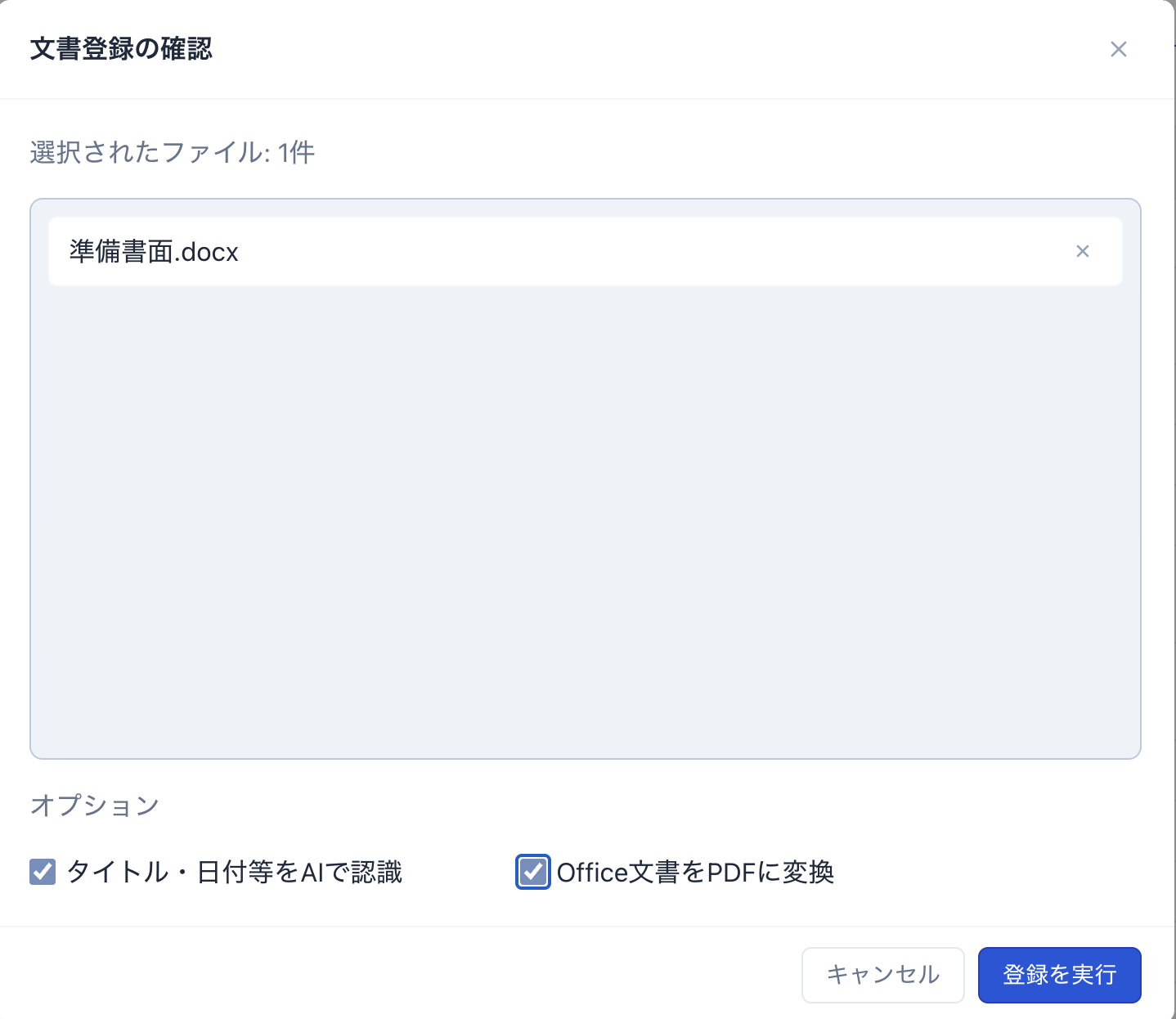
ワード、エクセルなどを、そのままPDFに変換して登録することもできます。 「PDF変換」のオプションをオンにしてください。
変換せずにそのまま登録したい場合は、オプションをオフにして下さい。
※通信状況により5~20秒程度の処理時間となります。
PDF変換に対応している拡張子
doc, docx, xls, xlsx, ppt, pptx, txt, rtf, fodt, odt, ods, odp
画像ファイルをPDFに変換する機能
「画像ファイルをPDFに変換する機能」の見出しへのリンク画像ファイルを、そのままPDFに変換しながら登録することもできます。
- 変換後のPDFはA4サイズ固定です。
- ページの縦横(縦向き/横向き)を指定できます。
- 画像の縦横(縦向き/横向き)を指定できます。
- 登録前に画像を回転させてから登録することもできます。→画像のまま登録する際に回転できる
対応拡張子
png, jpg, bmp, gif, webp
どんなファイルが登録できる?
「どんなファイルが登録できる?」の見出しへのリンク登録可能な拡張子に制限はありません。どんな拡張子のファイルでも登録できます。
プレビューエリア左の「ファイル編集」から実行すると、どんなファイルでも実行できます。
ただし、1ファイルあたりのサイズには上限があります。詳しくは下記を参照してください。
プレビュー可能なファイルには制限があります。
サンプルファイル(検証用)
「サンプルファイル(検証用)」の見出しへのリンク準備書面のサンプルです(テキスト認識未了)。動作確認等にご利用ください。