
Office文書を編集する
Office文書を編集するとは?
「Office文書を編集するとは?」の見出しへのリンク文書DBに登録したWord・Excel・PowerPointファイルを、お使いのパソコンのOfficeアプリでそのまま編集し、保存するだけで弁護革命クラウド版のデータにも反映される機能です。
使うための前提
「使うための前提」の見出しへのリンクこの機能を使うには、対象のファイルを元の形式(docx・xlsx・pptx)のまま登録している必要があります。登録時に「Office文書をPDFに変換」オプションをオンにしてPDF化した場合は使えません。
初回の使い方(補助アプリのインストール)
「初回の使い方(補助アプリのインストール)」の見出しへのリンク編集機能を使うには、お使いのパソコンに「補助アプリ」をインストールする必要があります。インストール作業が必要なのは、初回だけです。
ステップ1:「編集」ボタンを押す
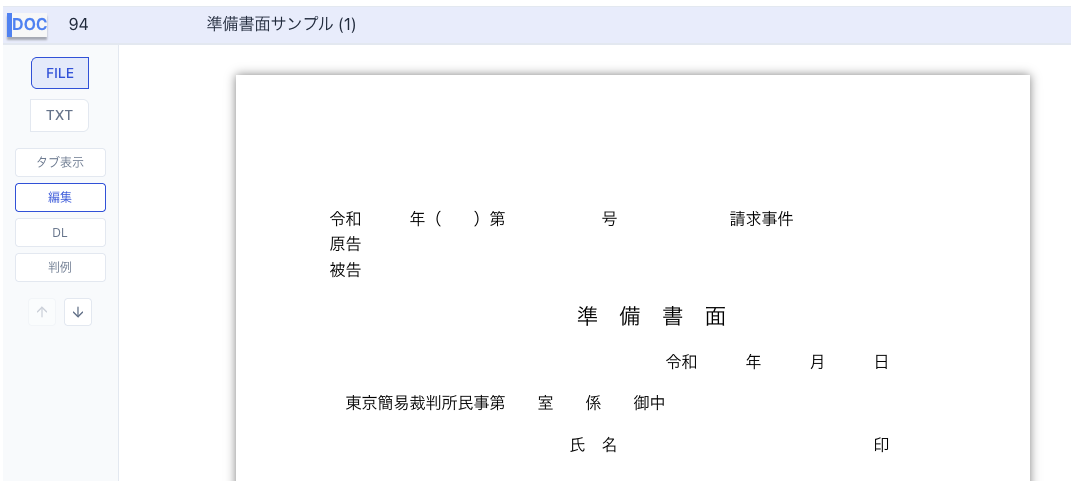
「ステップ1:「編集」ボタンを押す」の見出しへのリンク対象文書を弁護革命内で開き、プレビュー画面左の「編集」ボタンをクリックします。
ステップ2:「補助アプリをインストール」をクリックする
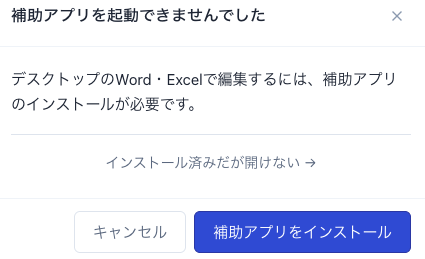
「ステップ2:「補助アプリをインストール」をクリックする」の見出しへのリンク補助アプリがまだ入っていない場合、「補助アプリを起動できませんでした」というダイアログが表示されます。
「補助アプリをインストール」をクリックすると、インストーラーがダウンロードされます。
ステップ3:インストーラーを実行する
「ステップ3:インストーラーを実行する」の見出しへのリンクダウンロードしたインストーラー(Windowsは.exe、Macは.dmg)を開いて、インストールします。
Windowsの場合
- ダウンロードした
.exeファイルを実行します。 - インストーラーの画面にしたがって進めます。
Macの場合
- ダウンロードした
.dmgファイルを開きます。 - 表示されたウィンドウで、アプリのアイコンを「アプリケーション」フォルダに移動します。
ステップ4:「編集を開始」をクリックする
「ステップ4:「編集を開始」をクリックする」の見出しへのリンクインストールが完了したら、ダイアログの「編集を開始」をクリックします。
パソコンにインストールされているOfficeアプリ(Word・Excel・PowerPoint)が起動し、そのファイルを編集できます。
2回目以降の使い方
「2回目以降の使い方」の見出しへのリンク補助アプリのインストールが済んでいれば、次回以降はインストール作業は不要です。
- 対象文書を弁護革命内で開き、プレビュー画面左の「編集」ボタンをクリックします。
- Officeアプリが起動し、そのまま編集できます。
保存してクラウドに反映する
「保存してクラウドに反映する」の見出しへのリンクOfficeアプリの「保存」操作をおこなうと、補助アプリを通じて編集内容が弁護革命クラウド版のデータに自動で同期されます。
保存すると、弁護革命の画面には「保存内容はクラウドに届いています」と表示されます。
この表示が出ていれば、編集データはクラウドに届いています。

対応環境
「対応環境」の見出しへのリンク- 対応OS:Windows・Mac
- 対応ファイル形式:docx・xlsx・pptx
利用可能なプラン
「利用可能なプラン」の見出しへのリンクフリープラン・スタンダードプランのいずれでも利用できます。