
文書を検索する
文書検索とは?(文書DB)
「文書検索とは?(文書DB)」の見出しへのリンク文書DB画面に表示されている文書群を、簡単な操作で絞り込んだり、並べ変えたりすることができます。
検索は下記のエリアで操作できます。
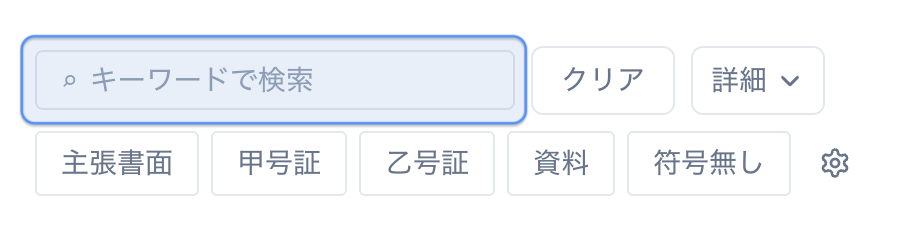
よく使われるのは以下の2つの方法です。
- キーワードでの絞り込み
- 文書符号での絞り込み
🔍 キーワードでの絞り込み
「🔍 キーワードでの絞り込み」の見出しへのリンク検索ボックスに任意のキーワードを入れます。 スペースで区切って、複数のキーワードを入力することもできます。
ここでおこなう検索の対象は、書誌情報のみです。全文検索はテキスト検索で実行するようにしてください。
文書符号での絞り込み
「文書符号での絞り込み」の見出しへのリンク「文書符号」は、証拠番号などを意味しています。
甲、乙などに限らず、自分で好きにカスタマイズできる(→文書符号設定)ため、「文書符号」という一般的な呼び方をします。
クリック
「クリック」の見出しへのリンク検索ボックスの下に並んでいる文書符号をクリックすると、該当する符号に絞り込まれます。
たとえば「甲」をクリックすると、甲号証だけに絞り込まれます。並び順は、号証の番号順になります。
複数選択
「複数選択」の見出しへのリンク複数の文書符号を選択することもできます。 その場合、or検索となります。(甲、乙両方をクリックすると、甲、乙両方がヒットします)
検索ボックスへの打ち込み
「検索ボックスへの打ち込み」の見出しへのリンク文書符号は検索ボックスに直接打ち込むこともできます。
- 検索ボックスに「甲」と打つと、甲号証全部がヒットします。
- 検索ボックスに「甲10」と打つと、甲10号証以下がヒットします。
証拠番号以外にも自分で好きな分類を作ることができます。
ツール>文書符号設定 から操作可能です。
日付で絞り込む
「日付で絞り込む」の見出しへのリンク日付(文書の作成日)で絞り込むこともできます。 検索ボックスに、日付を直接打ち込んでください。西暦・和暦どちらでもかまいません。
以下は全て、2020年6月1日として解釈されます。
- R020601
- R2.6.1
- 20200601
- 2020.6.1
該当日付以降の文書が表示されます。
作成者で絞り込む
「作成者で絞り込む」の見出しへのリンク作成者で絞り込むこともできます。 原告側の主張書面だけを抽出したい場合や、 刑事事件の供述調書を分析する際などにもよく使われます。
単に検索ボックスに名前を打ち込むだけでも絞り込まれます。 この場合はタイトル・メモも同時に検索してしまいます。
より厳密に「作成者だけ」を検索したい場合は、作成者の前に @ を付けてください。
供述太郎のKSだけを検索する例。
KS @供述太郎複数の検索を組み合わせる
「複数の検索を組み合わせる」の見出しへのリンク前記の各絞り込みは全て組み合わせることができます。
〔実行例〕検索ボックス : 甲 全部事項  2018.1.1
実行結果  : 甲号証 の中で 全部事項 が含まれ、2018年1月1日以降のもの
このように組み合わせることで、自在に欲しい文書を抽出することができます。
詳細ボタンからの絞り込み
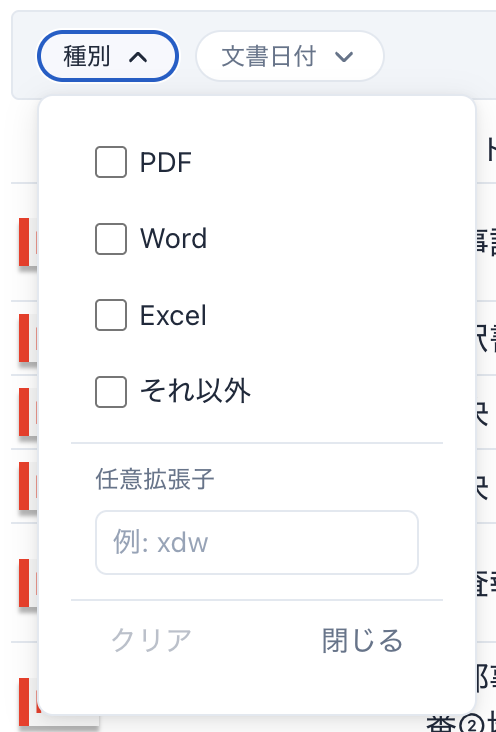
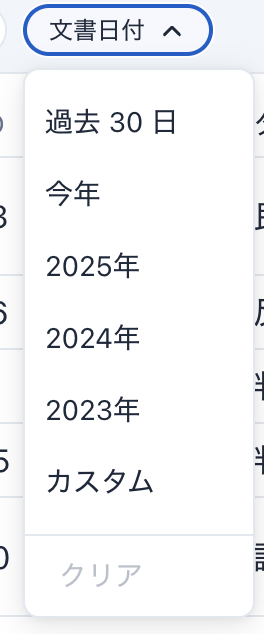
「詳細ボタンからの絞り込み」の見出しへのリンク検索ボックスの横の「詳細」を押すと、ファイルの種類や作成年月日での絞り込みが可能です。
リセットする
「リセットする」の見出しへのリンク「クリア」ボタンを押すとリセットされます。