
文書検索の細かい仕組み
検索に関する詳細を説明します。
検索ボックス(詳細仕様)
「検索ボックス(詳細仕様)」の見出しへのリンク- 検索ボックスは、文字の並びを解釈して、色々な要素で検索ができるようになっています。
- いくつかの特別の意味を持つ記号があります。
- ほとんどの場合は、単純にキーワードを入れるだけで利用できます。
- ID以外の検索要素は、組み合わせことができます(AND)。
- 検索ボックスと、文書符号ボタンとの両方に情報を入れると、AND検索になります。
随時検索(インクリメンタルサーチ)
「随時検索(インクリメンタルサーチ)」の見出しへのリンク検索ボックスは1文字入力するたびに、自動で反応します。 エンターキーや、検索ボタンのクリックは不要です。
キーワード
「キーワード」の見出しへのリンク例
陳述書
陳述書 太郎
- 単純なキーワードは、そのまま検索に利用されます。
- 検索対象は、タイトル・作成者・メモです。どれかにそのキーワードが含まれていればヒットします。
- 複数のキーワードがあるときはAND検索となります。
- 「陳述書 太郎」と入力すると、たとえば、「タイトル:陳述書 作成者:太郎」の文書がヒットします。
- OR検索機能は、現時点ではありません。
あいまい検索について
「あいまい検索について」の見出しへのリンク例
document35
docUMenT35
DOCUMENT35
DOCuMEnT35
- 英数大文字小文字は、あいまい検索となります。
- 上記の入力例は全て同じ検索結果になります。
- DOCuMEnT10と入力すれば、document10にヒットします。
@ 作成者を検索
「@ 作成者を検索」の見出しへのリンク例
@革命
- @マークに続けて文字を入力すると、作成者のみが検索されます。
- 上記の例は、たとえば「作成者:革命太郎」や「作成者:革命次郎」がヒットします。
- キーワードや日付と組み合わせることも可能です。
- @マークは全角半角いずれでもかまいません。
陳述書 @革命
- この例は、たとえば「タイトル:陳述書、作成者:革命太郎」の文書や、「作成者:革命次郎、メモ:陳述書と同じことが書かれている」がヒットします。
> メモを検索
「> メモを検索」の見出しへのリンク例
>遺言
- >マークに続けて文字を入力すると、メモのみが検索されます。
- 上記の例は、たとえば「メモ:遺言について」にヒットします。
R3.1.1
R030101
2021.1.1
20210101
2021.1 2021.0
- 日付の文字列を入力すると、その日付以降の文書が検索されます。
- 入力パターンは上記の通りです。0月や0日も認識します。
- 年.月 でも検索できます。
- 年で検索したい場合は、
2021.0などと入力してください。 - ある日付以前を検索する機能は現時点ではありません。
文書符号(甲10 など)
「文書符号(甲10 など)」の見出しへのリンク例
甲
甲10
- 文書符号の文字列を入力すると、その文書符号の付いた文書が検索されます。
- 「甲」などだけを入力する場合は、文書符号ボタンをクリックするのと同じことになります。
- 「甲10」など、文書符号に数字を加えると、その番号以降がヒットします。
- ここで認識される文字は、文書符号の短縮符号部分となります。文書符号の設定方法はこちら
ID(ID30 など)
「ID(ID30 など)」の見出しへのリンク例
ID30
- ID30などという風に入力すると、ID30以降の文書がヒットします。
- IDで文書を特定したい場合や、登録順に文書を並べたい場合などに利用します。
「」 特別な記号をそのまま使う(エスケープ)
「「」 特別な記号をそのまま使う(エスケープ)」の見出しへのリンク例
「R3.1.1」
「甲10」
「@」
- たとえば、甲10号証ではなく、「甲10」という文字自体を検索したい場合は、「」でその文字をくくります。
- 日付や、文書符号や、@マークなど、特別な意味を持つ文字自体をそのまま文字として検索したい場合も、この方法を利用します。
× 除外する
「× 除外する」の見出しへのリンク例
×請求書
意見書 ×証拠意見書
- 全角で × の後ろにキーワードを続けると、それにマッチする文書はヒットしなくなります
- 「意見書 ×証拠意見書」の例は、「意見書にマッチする文書を探したいが、証拠意見書は不要なので除きたい」という場合です。
文書符号ボタン(詳細仕様)
「文書符号ボタン(詳細仕様)」の見出しへのリンク- クリックした文書符号の文書がヒットします。
- 文書符号ボタンの表記は、文書符号設定のフル表記部分を参照しています。
- 文書符号ボタンの符号表記の並び順は、文書符号設定で変更できます。
- 「複数」のチェックボックスをオンにすると、文書符号を複数同時選べるようになります。
- 複数の文書符号を選んだ場合には、OR検索となります。全てがヒットします。
- 複数の文書符号を選んで検索した場合には、検索結果は、文書符号設定での並び順にしたがってソートされます。つまり、文書符号ボタンで前のほうにあるものが、検索結果では上に並びます。
- 「複数」のチェックボックスをオフにしておくと、文書符号は1つしか選択されません。スピーディーに切替ができます。
- クリアボタンを押すと、検索結果がリセットされます。
次の○○件、前の○○件
「次の○○件、前の○○件」の見出しへのリンク- 検索結果が500件を超えている場合には、次の○○件というボタンが表示されます。
- 以後、250件ずつ切替ができます。
詳細な絞り込み(種別・文書日付)
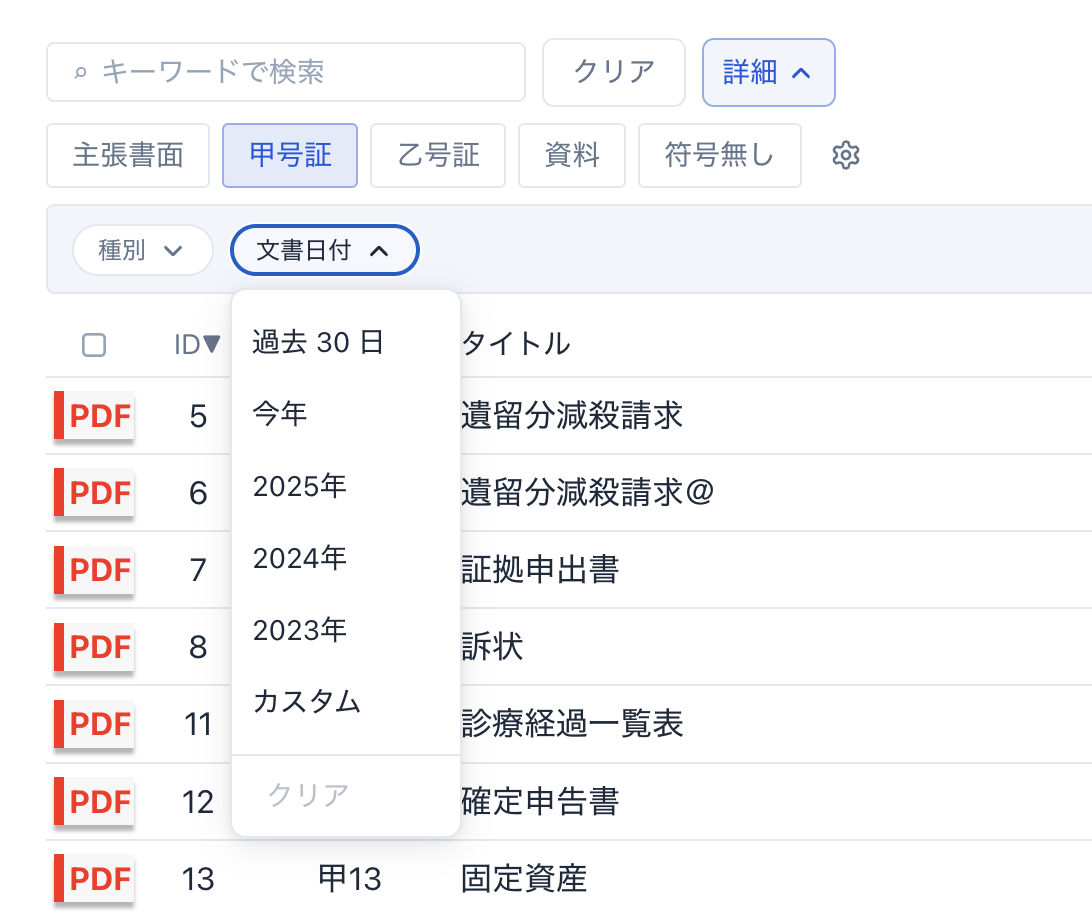
「詳細な絞り込み(種別・文書日付)」の見出しへのリンク検索ボックスの右側にある「詳細」ボタンをクリックすると、「種別」と「文書日付」での絞り込みができます。
種別で絞り込む
「種別で絞り込む」の見出しへのリンク「種別」では、ファイルの種類で絞り込めます。
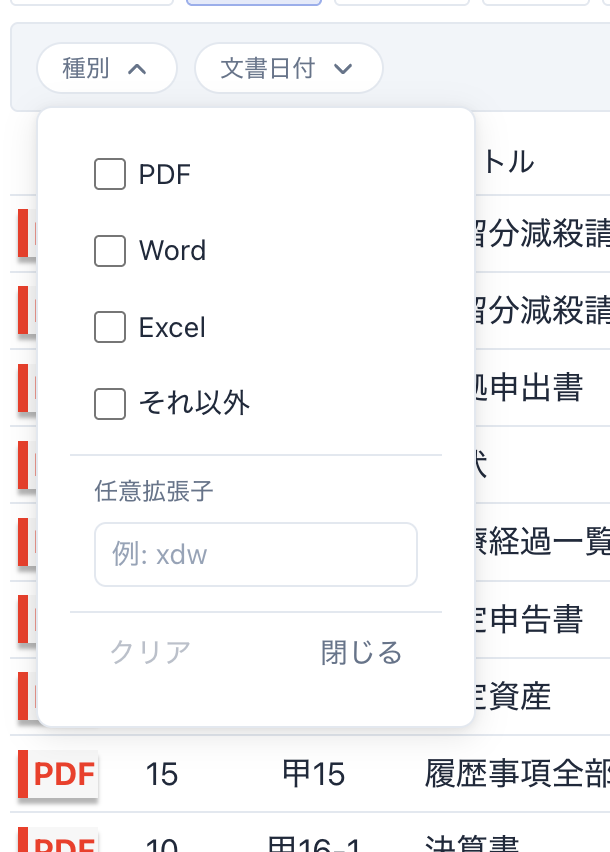
- PDF / Word / Excel / それ以外 をチェックボックスで選択できます(複数選択可)。
- 「任意拡張子」欄に拡張子(例:xdw)を入力すると、その拡張子のファイルに絞り込めます。
文書日付で絞り込む
「文書日付で絞り込む」の見出しへのリンク「文書日付」では、文書の作成日で絞り込めます。
- 過去30日 / 今年 / 年(2025年・2024年・2023年など) から選べます。
- 「カスタム」で、任意の期間を指定することもできます。
いずれの絞り込みも、「クリア」で解除できます。