
証拠説明書を作成する
文書DBに登録した文書から、証拠説明書の下書きをAIが作成します。
書誌情報(符号・タイトル・日付・作成者)だけでなく、AIが文書の内容まで解析して、証拠ごとの立証趣旨を書き起こします。
あわせて、事件の表示・原告・被告といった冒頭部も読み取ります。
起動する
「起動する」の見出しへのリンク起動方法は2つあります。
- ツールから起動する:文書DB画面の右上にある
ツールメニューから「AIで証拠説明書」を選びます。対象文書が空の状態で開くので、あとから対象の文書を追加します。 - 複数選択から起動する:文書一覧の左端のチェックボックスで文書を選び、選択モードのツールバーから起動します。選択した文書が対象として入った状態で開きます。
対象文書を選ぶ
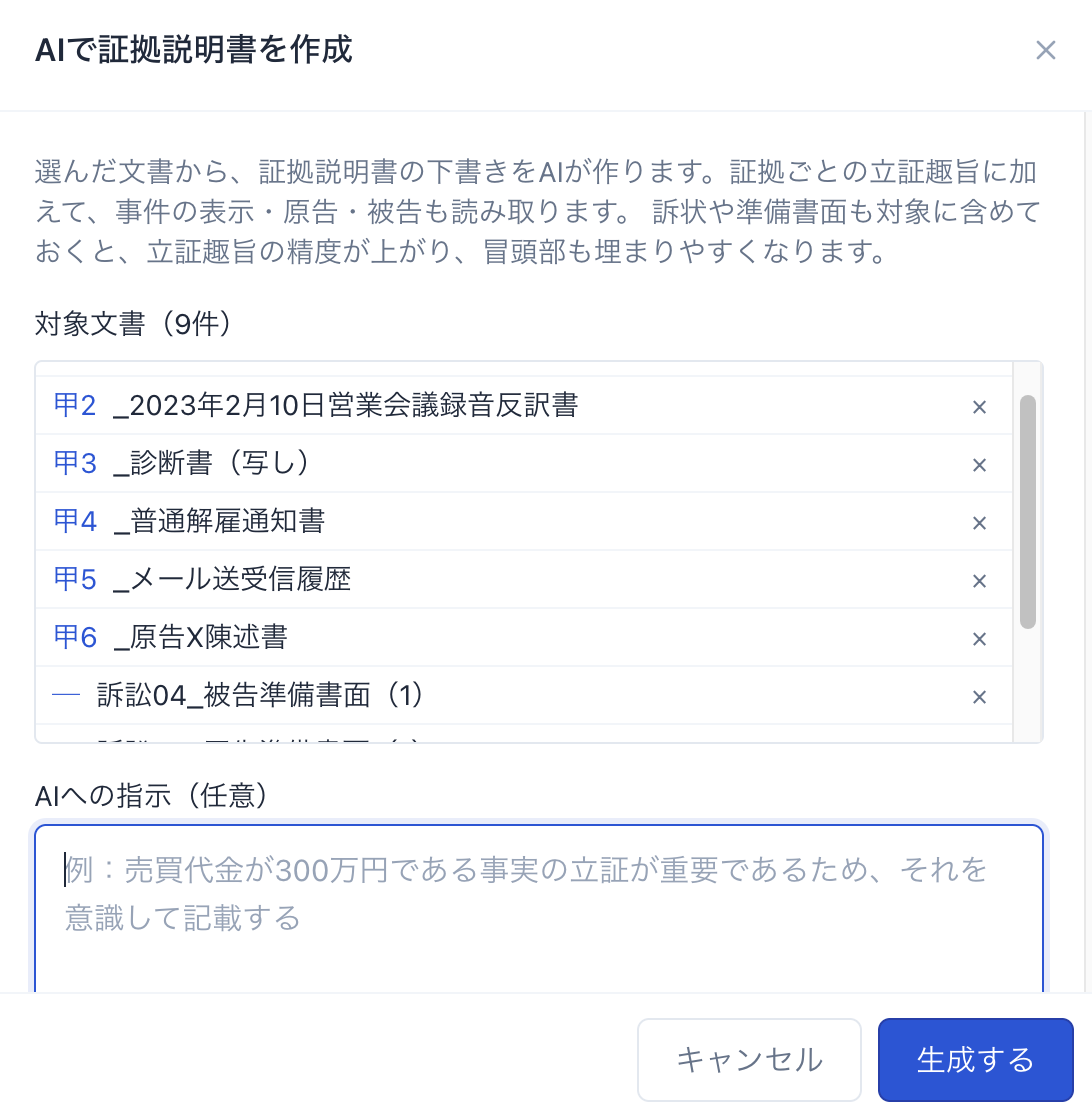
「対象文書を選ぶ」の見出しへのリンク「AIで証拠説明書を作成」の画面には、対象文書が件数とともに一覧表示されます。
各文書の右端の「×」をクリックすると、その文書を対象から外せます。
AIへの指示(任意)
「AIへの指示(任意)」の見出しへのリンク「AIへの指示」欄に、立証趣旨を書くうえで意識してほしい点を書いておけます(例:「売買代金が300万円である事実の立証が重要であるため、それを意識して記載する」)。
入力しなくても作成できます。
証拠説明書のひな形(任意)
「証拠説明書のひな形(任意)」の見出しへのリンクお使いの証拠説明書のひな形(.xlsx)を添付すると、そのひな形の書式で出力できます。
事務所や裁判所ごとに決まった書式をそのまま使いたい場合に便利です。
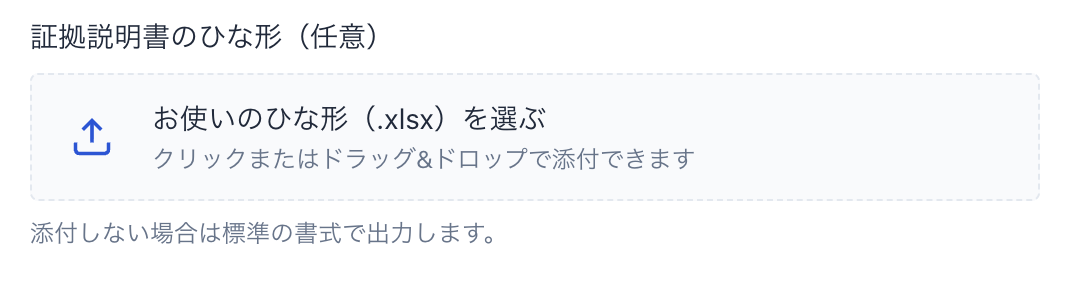
- 「お使いのひな形(.xlsx)を選ぶ」をクリックするか、ファイルをドラッグ&ドロップして添付します。
- 添付しない場合は、標準の書式で出力されます。
準備ができたら「生成する」をクリックします。
内容を確認して整える
「内容を確認して整える」の見出しへのリンク生成が終わると、証拠説明書の内容が編集できる状態で表示されます。 各欄はその場で書き換えられます。
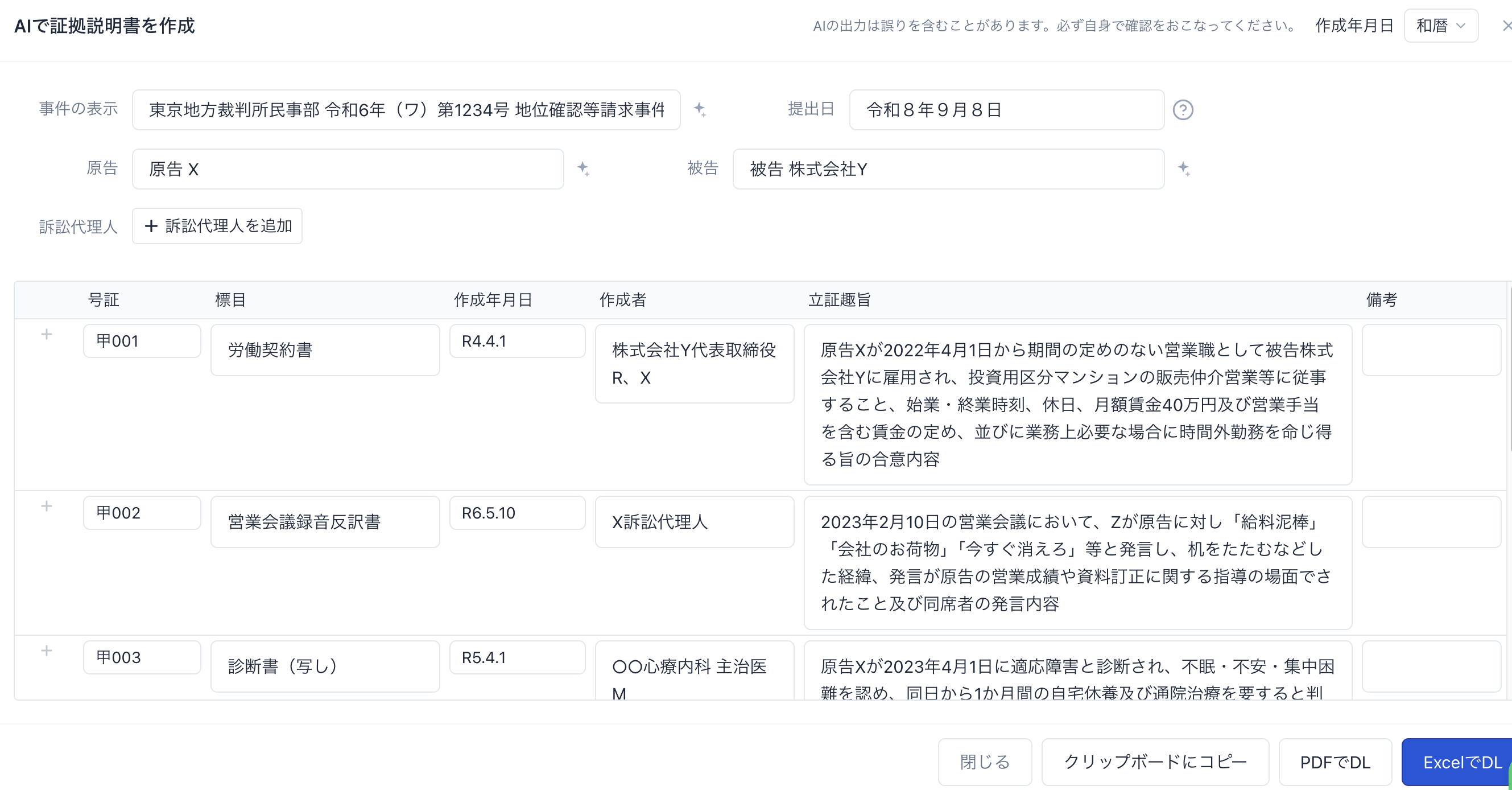
- 事件の表示:裁判所・事件番号・事件名を記載します。
- 原告 / 被告:当事者を記載します。
- 提出日:提出する日付を記載します。
- 訴訟代理人:「+ 訴訟代理人を追加」から追加できます。
各欄の横にあるAIのアイコンをクリックすると、AIが対象の書類から**事件番号や当事者名(原告・被告)**を読み取って入力します。
選んだ書類にその記載がある場合に入力されますので、訴状や準備書面を対象に含めておくと埋まりやすくなります。
証拠の一覧
「証拠の一覧」の見出しへのリンク各証拠は 号証/標目/作成年月日/作成者/立証趣旨/備考 の欄で構成されます。
号証・標目・作成年月日・作成者は文書DBの書誌情報から、立証趣旨はAIによる解析結果から入ります。
あらかじめ文書DB側で符号(証拠番号)・タイトル・日付・作成者を整えておくと、修正の手間が少なくなります。
行を追加する
「行を追加する」の見出しへのリンク各行の左端にある「+」をクリックすると、行を追加できます。
文書DBに登録していない証拠も、行を追加して証拠名などを直接入力できます。動画を証拠として提出する場合などに便利です。
日付の暦
「日付の暦」の見出しへのリンク画面右上の「作成年月日」で、和暦/西暦を切り替えられます。
出力する
「出力する」の見出しへのリンク内容が整ったら、画面右下のボタンから出力します。
- ExcelでDL:エクセル形式でダウンロードします。ひな形を添付した場合は、その書式で出力されます。
- PDFでDL:PDF形式でダウンロードします。
- クリップボードにコピー:内容をコピーし、お使いの文書ファイルに貼り付けて使えます。
書誌情報を単なるリストとして出力したい場合は、「文書リスト出力」も利用できます。