
クイックスタート
この記事では、ログインから案件作成、文書のアップロード、証拠番号付け、提出セットの出力まで、弁護革命クラウド版の基本的な流れを一通り説明します。短い説明で素早くスタートしたい方向けです。
必要環境
「必要環境」の見出しへのリンク弁護革命クラウド版はブラウザで動作するWebアプリです。インストールは不要です。
- 対応ブラウザ:Google Chrome 推奨
- iPad などのタブレットにも対応
詳しくは動作環境を参照してください。
全体の流れ
「全体の流れ」の見出しへのリンク案件単位で文書を登録し、自在に活用できるシステムです。
強力な解析機能により、文書のタイトル、日付、証拠番号、全文テキストまで自動で認識します。
10ファイルから数万ファイルまで違和感なく使えます。
このチュートリアルでは、次の6つのステップを順に進めます。
- ログインする
- 案件を作成する
- 事件記録へ移動する
- 文書(PDF)をアップロードする
- 文書を確認・編集する
- 証拠番号を付けて提出セットを出力する
ステップ1:ログインする
「ステップ1:ログインする」の見出しへのリンクアカウントはあらかじめ作成しておいてください(アカウント作成ページ)。
ブラウザで弁護革命クラウド版にアクセスし、メールアドレスを入力します。
メールアドレスに届いたワンタイムキーを入力すると、ログインが完了します。
詳細はログインを参照してください。
ログインすると、ホームが表示されます。
まずは案件を作成し、気軽に文書を登録するなどして操作を試してみてください。
ステップ2:案件を作成する
「ステップ2:案件を作成する」の見出しへのリンク画面上部の「作成」から「案件」を選ぶと、案件の作成画面が開きます。
(サイドバーの「案件」を開き、右上の「新規作成」を押しても同じです。)
作成画面では、以下を設定します。
- 案件名:「サンプル事件」など、その案件が分かる名前を入力します(あとから変更できます)。
- 所内メモ:任意のメモを記入できます。
- 担当・共有を設定:はじめは、あなたが担当で、共有は「所内全員」です。そのままでかまいません。
入力できたら「案件を作成」をクリックします。作成した案件の案件ページが開きます。
- 案件はいくつでも作れます。また、案件名はあとから変更できます。
- 無料版では作成可能な案件数は3件までです。
共有範囲・権限の詳細は下記を参照してください。
ステップ3:事件記録へ移動する
「ステップ3:事件記録へ移動する」の見出しへのリンク案件ページの「事件記録へ」をクリックすると、その案件の事件記録が別のタブで開きます。作成直後に表示される「事件記録を開く」からも開けます。
事件記録には、Agent / 文書DB / テキスト検索 のタブが表示されます。
ステップ4:文書(PDF)をアップロードする
「ステップ4:文書(PDF)をアップロードする」の見出しへのリンクここでは「文書DB」タブを使います。
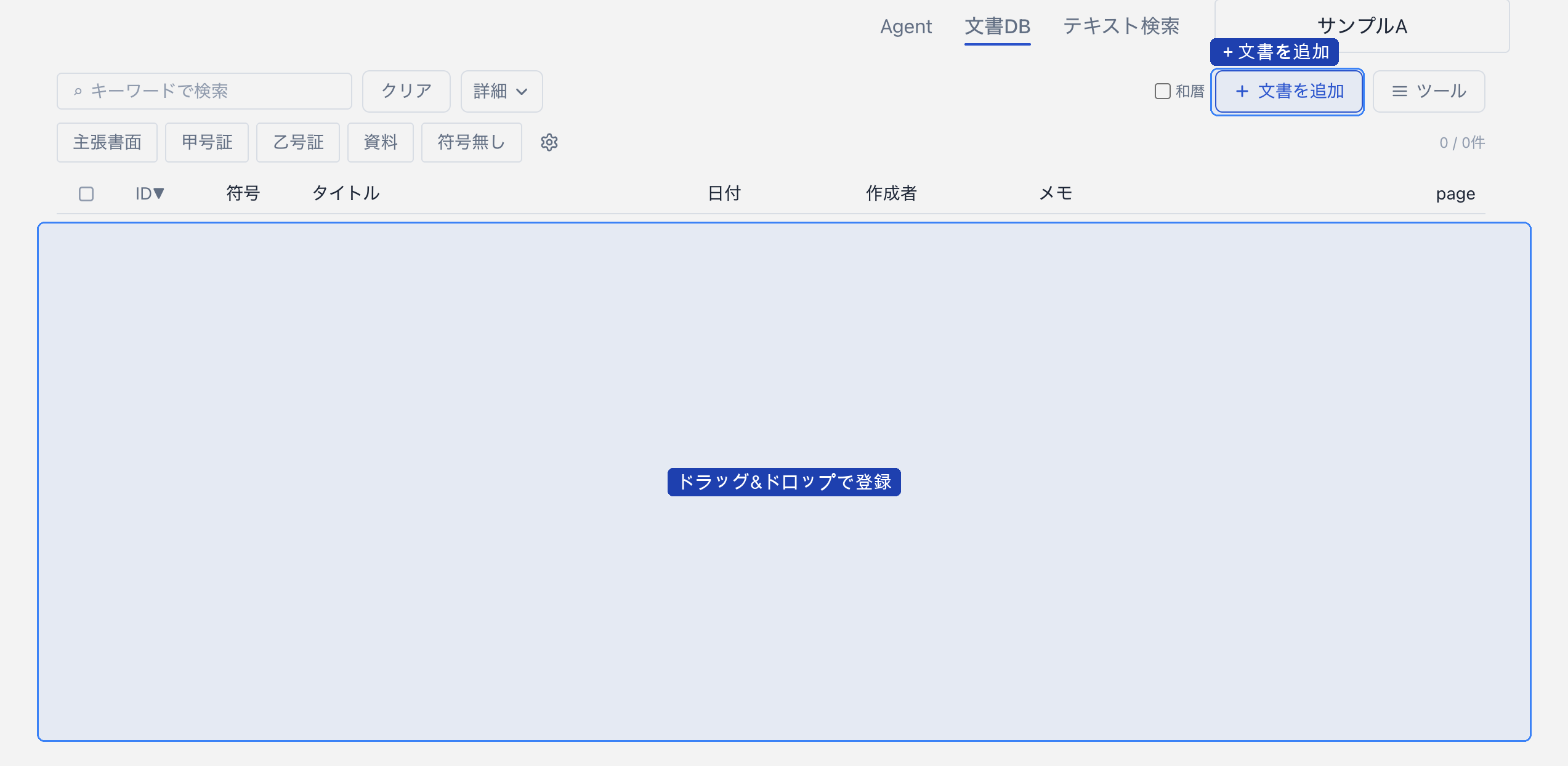
文書DB画面にドラッグアンドドロップするだけで登録できます。
もしくは、画面右上の「文書を追加」ボタンをクリックし、メニューから以下を選びます。
- ファイルを選択:登録したいファイルを選びます(複数選択可)。
- フォルダを選択:フォルダ単位でまとめて登録します。
- AIで分割して登録:複数の書類が1つのPDFにまとまっている場合などに、AIが書類ごとに分割して登録します。
- PDFを加工して登録:PDFを分割・加工してから登録します。
ファイルを選ぶと「文書登録の確認」ダイアログが開きます。ファイル一覧を確認し(不要なファイルは各行の × で除外)、オプションにチェックを入れて登録を実行します。
- タイトル・日付等をAIで認識:タイトル・日付・証拠番号・全文テキストを自動で解析します。
- Office文書をPDFに変換:Word・Excel などを PDF に変換して登録します。
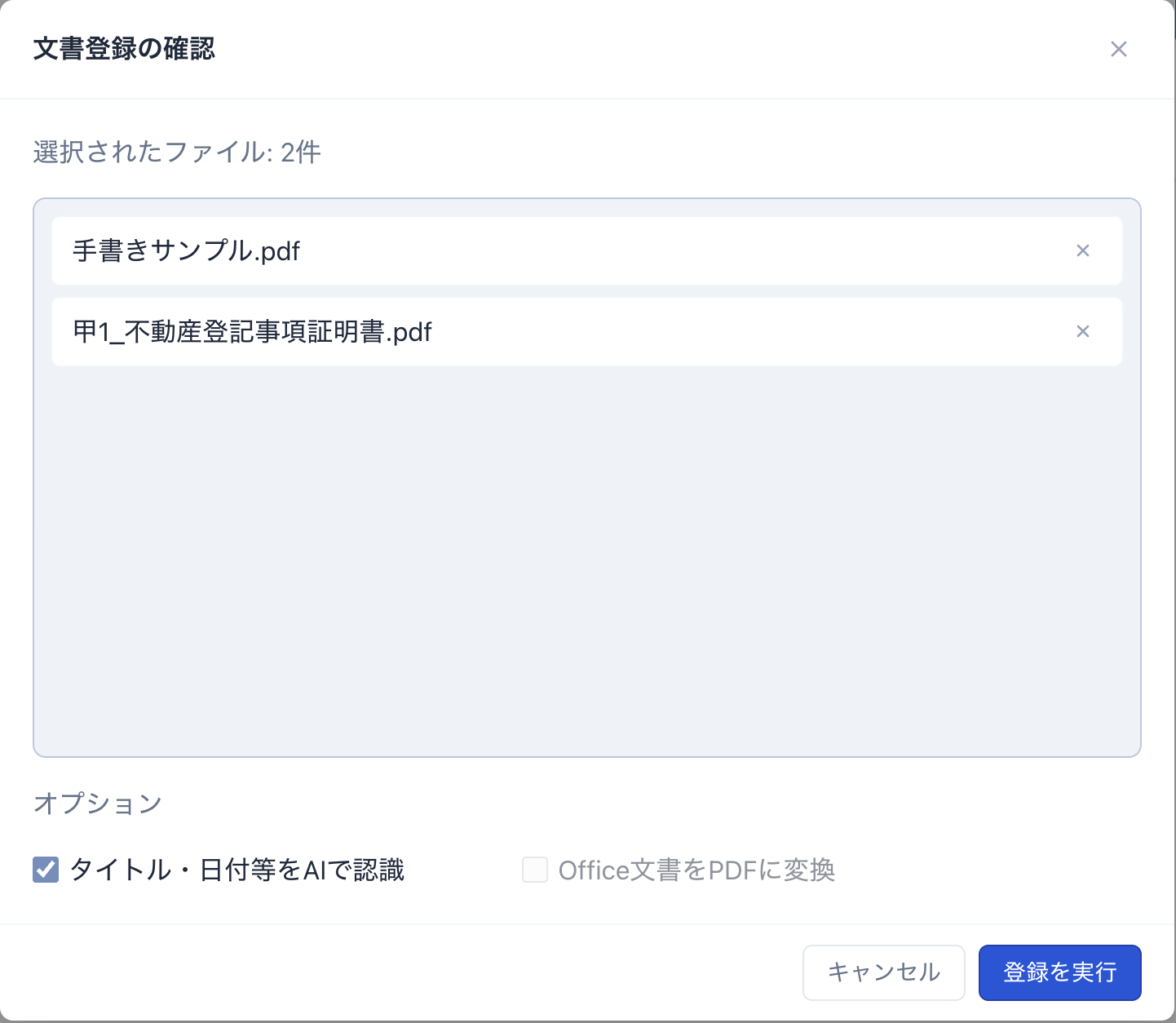
登録を実行すると「登録処理をすすめています…」と表示されます。処理が完了するまで、ページを閉じずにお待ちください。
詳細は下記を参照してください。
ステップ5:文書を確認・編集する
「ステップ5:文書を確認・編集する」の見出しへのリンク登録が完了すると、文書DBの一覧に文書が並びます。各行には、ID/符号(甲1・乙11 など)/タイトル/日付/作成者/メモ/ページ数が表示されます。AI認識により、タイトル(例「準備書面」)や日付(例 2025.1.12)が自動入力されます。
表示する
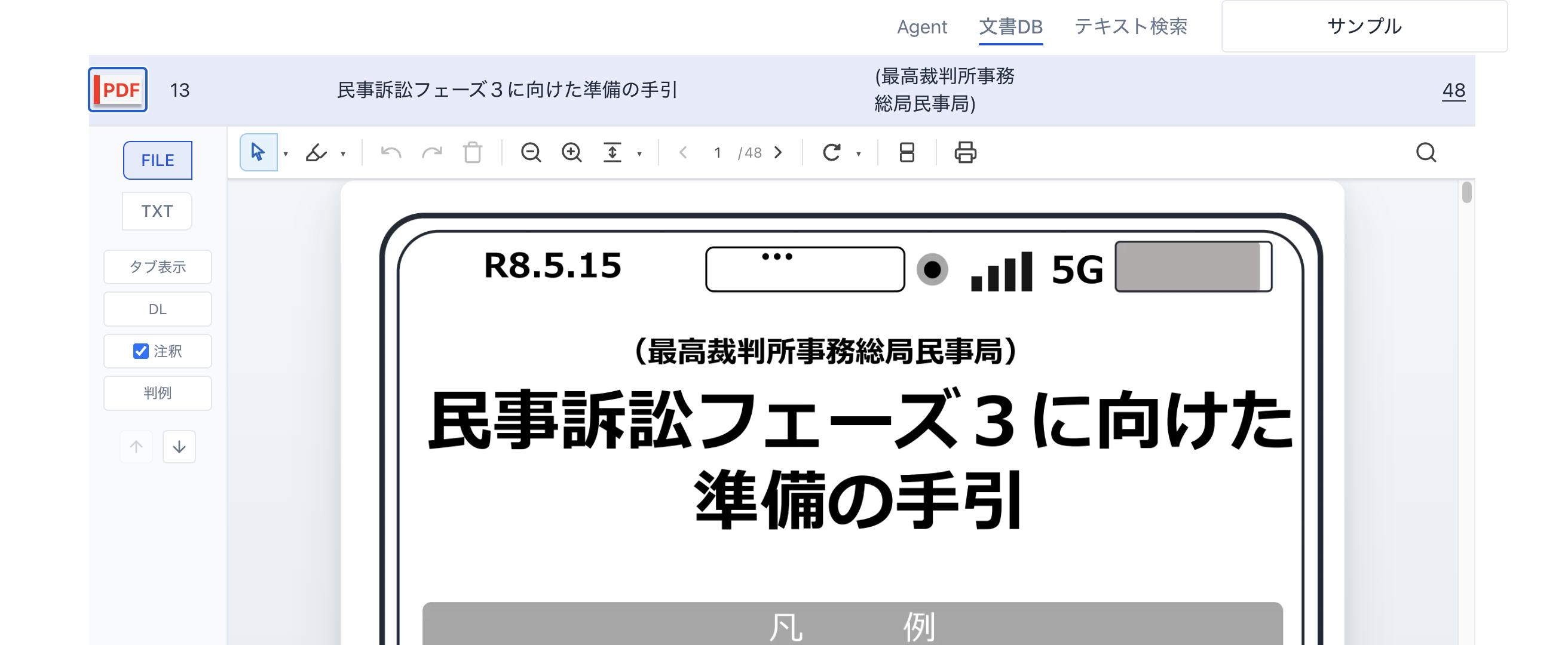
「表示する」の見出しへのリンク文書をクリックすると、PDFビューアで内容を確認できます。左端の「PDF」などのボタンを左クリックで画面内表示、右クリックでタブ表示になります。
ズーム・ページ送り・回転・ダウンロード・印刷などの基本操作ができます。
タイトルや日付、作成者名を編集する
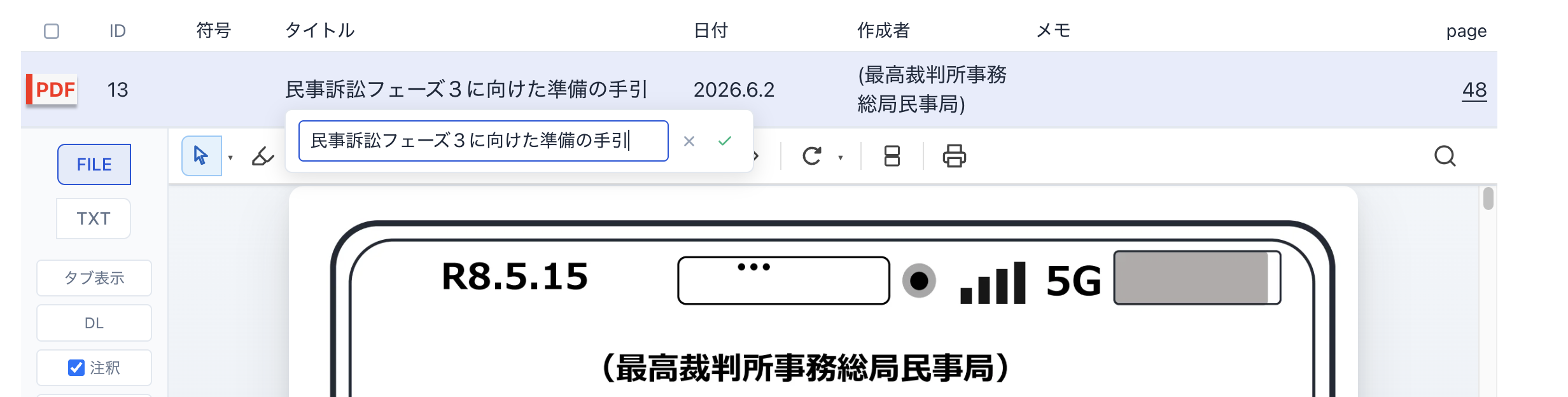
「タイトルや日付、作成者名を編集する」の見出しへのリンク個々の文書のタイトルや日付欄をダブルクリックすると編集モードになります。入力できたらエンターキーを押してください。メモ欄には参考情報を記入できます。
文書レコードを右クリックすると、削除などのメニューも出てきます。
検索・ソートする
「検索・ソートする」の見出しへのリンク上部の検索ボックスにキーワードを入れると絞り込まれます。下に並んでいる「甲号証、乙号証」などの符号ボタンでも絞り込めます(キーワードと符号は同時に指定できます)。
文書一覧の上にある符号・タイトル・日付などのボタンで並べ替えができます。
テキスト検索を使う
「テキスト検索を使う」の見出しへのリンクメニューバーで「テキスト検索」をクリックすると、登録したファイルの本文を検索できる画面に移ります。
検索ボックスにキーワードを入れてエンターキーを押すと、そのキーワードが含まれたテキスト部分が画面内に抽出されて表示されます。
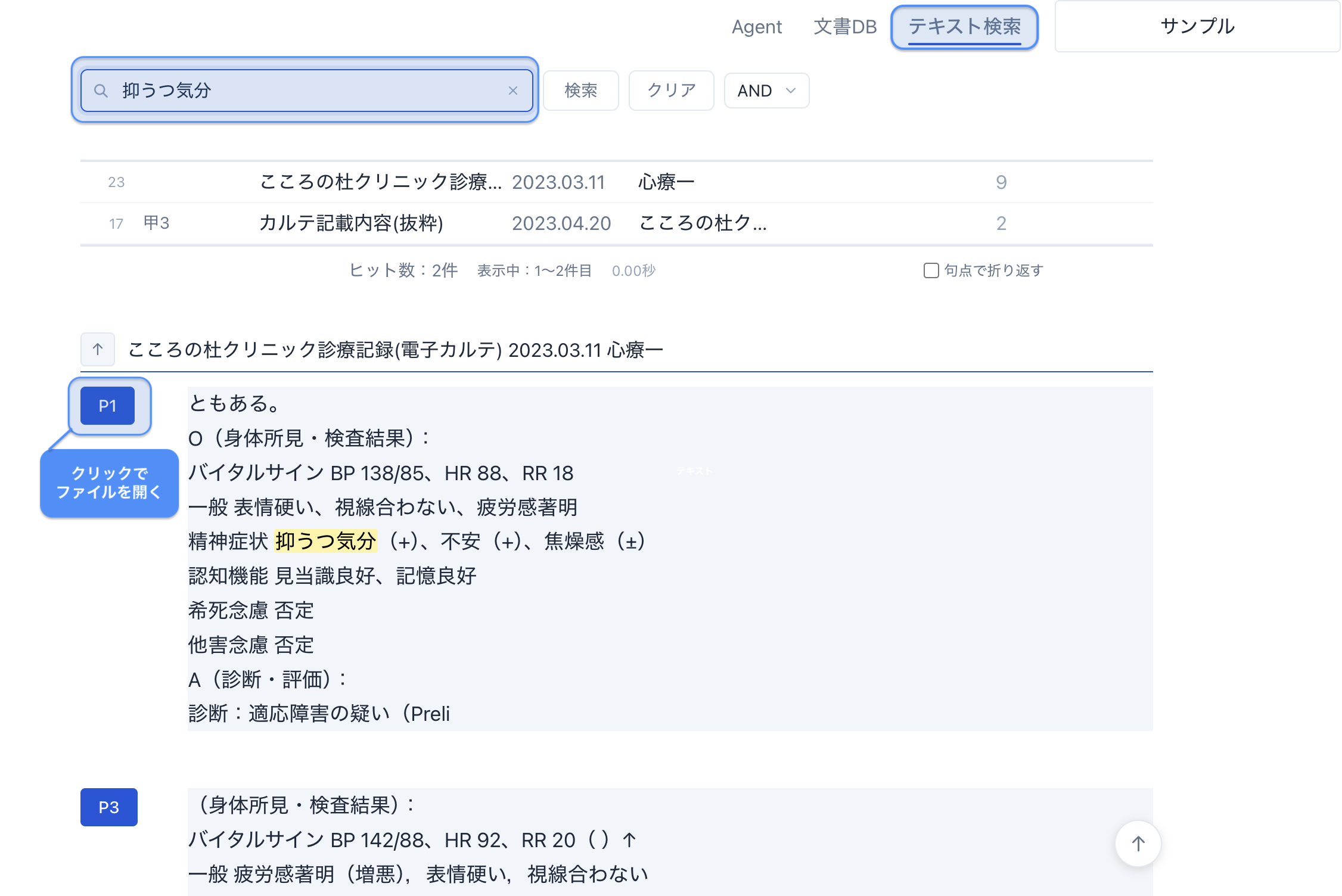
左側の「P5」などの青いボタンをクリックすると、該当PDFの該当ページがそのまま開きます。
検索ボックスの下の「絞り込み」ボックスを使うと、タイトルや文書符号での絞り込みもできます(たとえば甲号証だけを全文検索できます)。
ステップ6:証拠番号を付けて提出セットを出力する
「ステップ6:証拠番号を付けて提出セットを出力する」の見出しへのリンク文書一覧の左上にあるチェックボックスをクリックすると、符号を付ける/提出準備/通常ダウンロード/削除の操作が可能です。
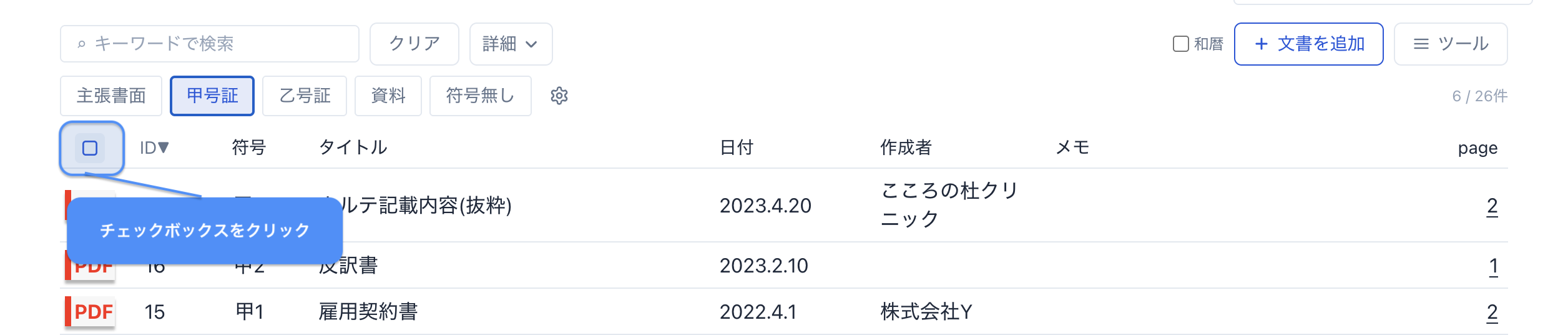

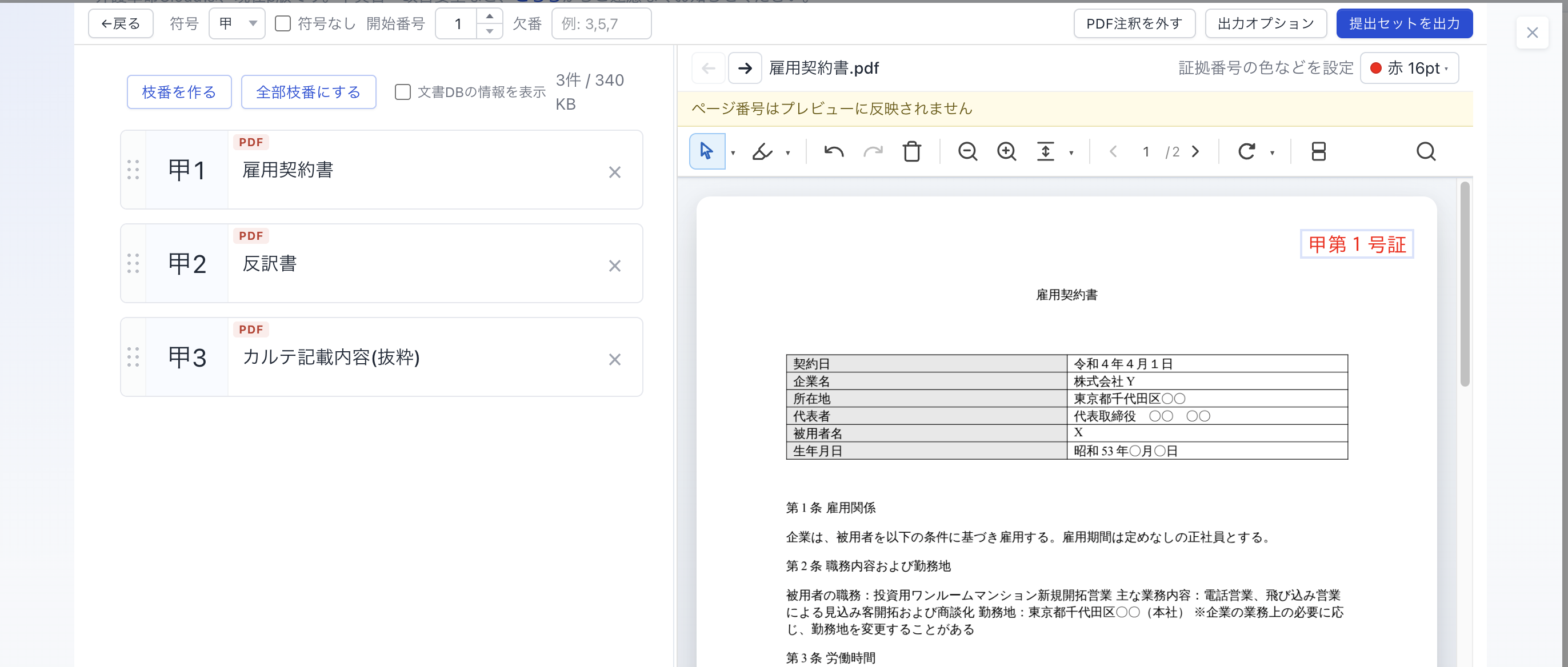
提出したい書類を選択し「提出準備」に進むと、提出セット作成画面が開きます。
- 符号・開始番号:証拠の符号(甲・乙など)と開始番号を指定すると、連番で証拠番号が振られます。
- 欠番・枝番:欠番にする番号や、枝番(例 乙15の1・乙15の2)を指定できます。
- 証拠番号スタンプ:各PDFの右上に証拠番号(例「乙第15号証」)が自動で押されます。色・サイズや位置を調整できます。
設定とプレビューを確認したら、右上の「提出セットを出力」をクリックします。証拠番号付きのPDFが 提出セット_YYYYMMDD_HHMMSS.zip というZIPファイルにまとめられ、ダウンロードされます。
詳細は下記を参照してください。
サポートで質問する
「サポートで質問する」の見出しへのリンク画面右上のヘッダーにある「?」ボタンを押すと、サポートが開きます。
使い方の不明点は「AIに質問」からいつでも質問できます。AIが公式ガイドをもとに回答し、関連ページをご案内します。
AIで解決しない場合や不具合の報告は、「担当者に相談」タブで相談したいことを書き、「この内容で相談する」を押してください。「今回のAIとの会話を添える」にチェックを入れたままにすると、それまでのAIとのやり取りも担当者に共有されます。担当者からの返信は同じ画面の「担当者に相談」に表示され、返信が届くと「?」ボタンに印が付きます。担当者とのやり取りでは画面のスクリーンショット(画像)を添付できます(「画像を添付」ボタン、貼り付け、ドラッグ&ドロップ)。これまでの相談は「相談一覧」からいつでも読み返せます。
セキュリティ
「セキュリティ」の見出しへのリンク弁護革命クラウド版は、案件データを安全なクラウドに暗号化して保管します。通信もTLSで暗号化されます。
詳しくはセキュリティをご確認ください。